Kategorie
Nastavení motivu
Obrázek motivu je jednou z nejdůležitějších částí prezentace. Určuje celkový vzhled webových stránek a dodává jim originální i profesionální dojem.
Administrace inPage nabízí předpřipravené motivy v bance motivů. Použít můžete také vlastní obrázek a nastavit jej jako motiv. Další možností je vytvořit v inPage stránku a tu následně použít jako Vlastní motiv.
Banka motivů
V bance motivů najdete přehled hotových grafických motivů rozdělených do tematických kategorií. Motivy jsou velikostně připravené pro zvolenou šablonu. Pokud v budoucnu šablonu změníte, je potřeba upravit i motiv a vybrat nový – původní motiv nemusí pro novou šablonu sedět.
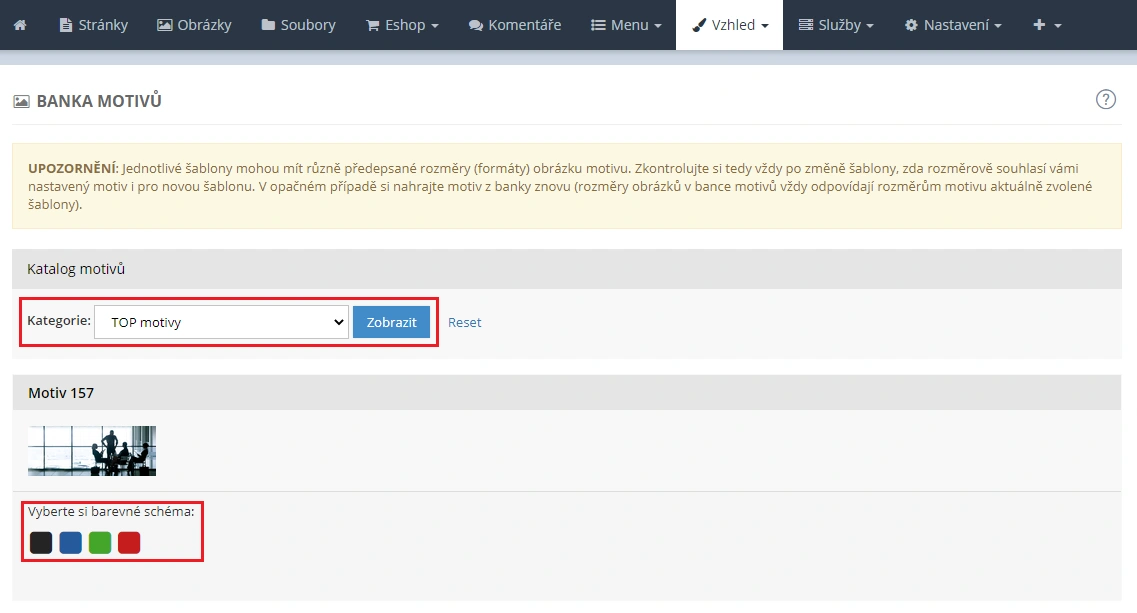
Banku motivů najdete v sekci Vzhled > Banka motivů. Zde vyberete kategorii, poté se zobrazí motivy a jejich barevné varianty. Galerii procházíte volbou Kategorie a potvrzením tlačítkem Zobrazit.
Kliknutím na obrázek motivu zobrazíte jeho náhled. Pod motivem pak najdete barevné čtverečky, kterými vyberete barevnou variantu. Po kliknutí se motiv aplikuje na web a zvolený obrázek se uloží v administraci inPage v sekci Obrázky.
Výhody a nevýhody
Motivy z banky vám ušetří práci i čas – jedním kliknutím změníte vzhled stránek. Jsou vhodné zejména pro začátečníky, kteří nemají zkušenosti s tvorbou vlastních motivů nebo nechtějí investovat do grafika. Nevýhodou je, že stejný motiv si mohou zvolit i jiní uživatelé inPage, a nelze tak zaručit originalitu.
Vlastní obrázek
Použít můžete motiv od grafika, nebo si jej můžete vytvořit sami. Stačí vzít fotografii, oříznout ji na požadovaný rozměr a jednoduchý motiv je hotový. Důležité je dodržet velikost obrázku, kterou najdete u popisu každé šablony v sekci Vzhled > Šablona.
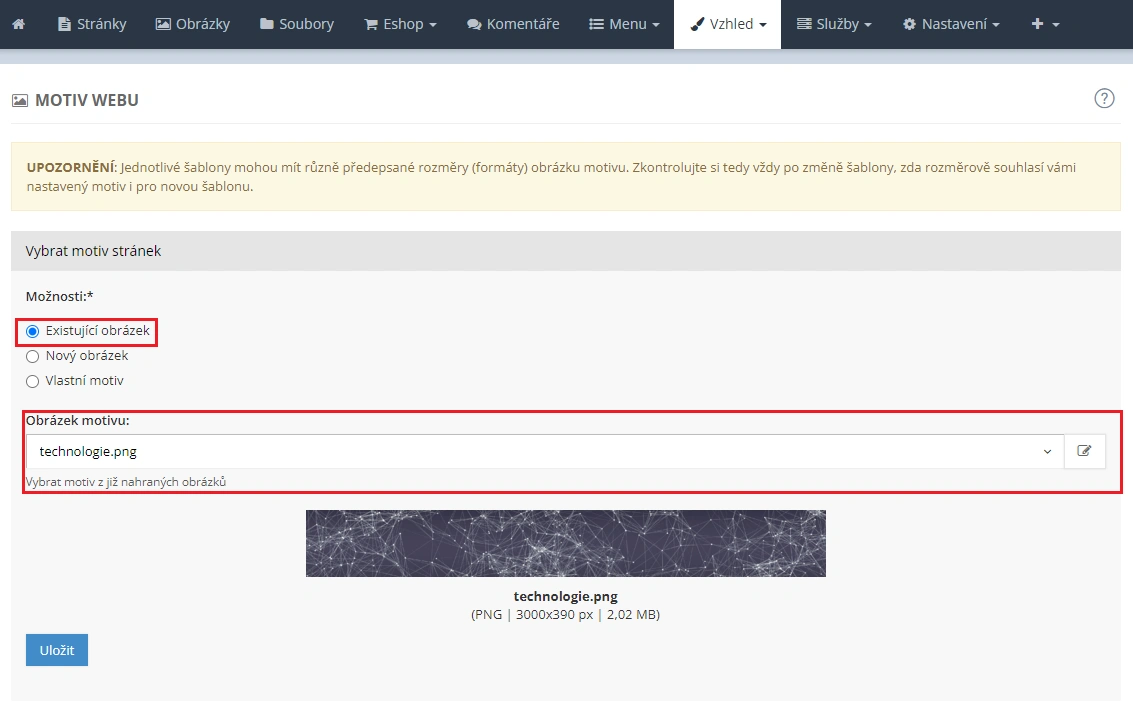
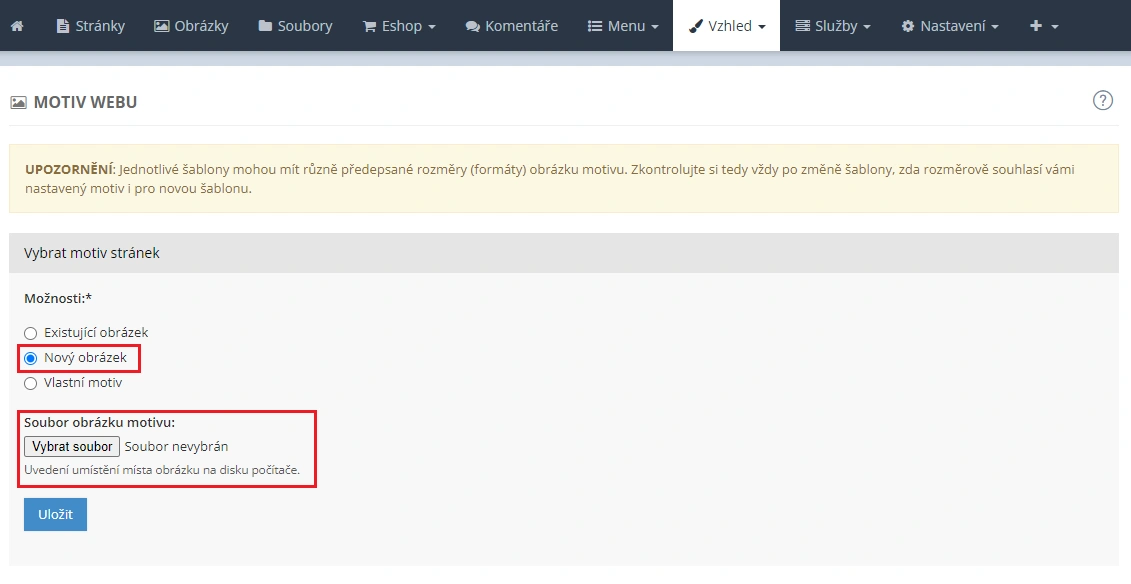
Motiv nastavíte v sekci Vzhled > Motiv. Obrázek vyberete buď z již existujících obrázků nahraných v sekci Obrázky, nebo přidáte nový ze svého počítače volbou Nový soubor a tlačítkem Vybrat soubor. Nastavení potvrďte tlačítkem Uložit a motiv se aplikuje na web.
Výhody a nevýhody
Výhodou je originální motiv, který se nebude shodovat s dalšími weby na inPage. Nevýhodou může být neprofesionální dojem, pokud se úprava fotografie nepovede nebo zvolíte nevhodný obrázek.
Vlastní motiv
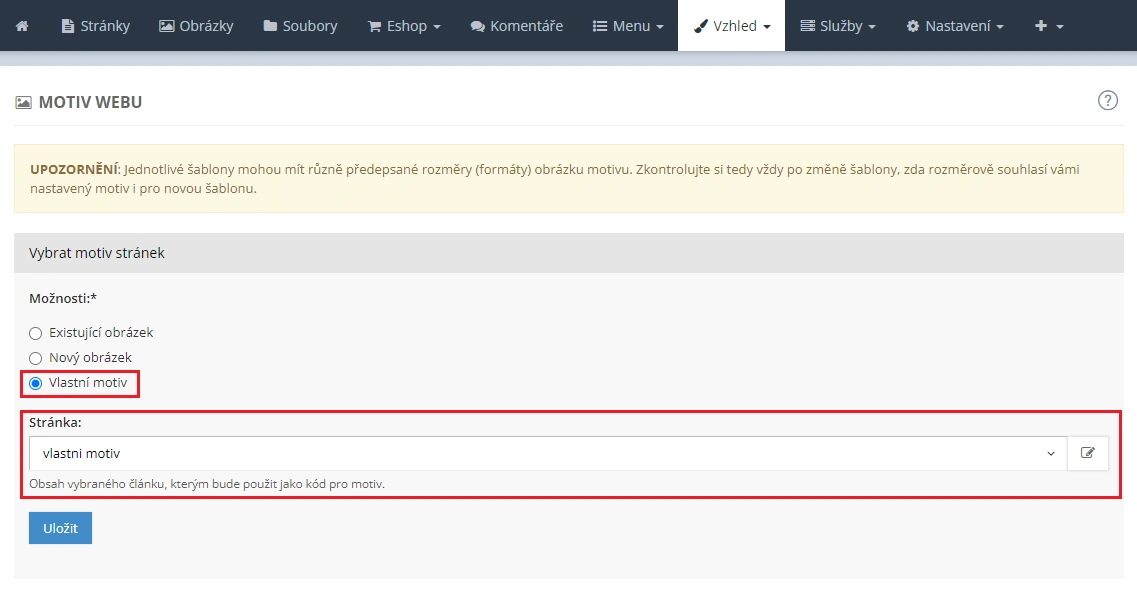
Do motivu můžete vložit i vlastní stránku. Na této stránce může být například carousel, obrázek motivu nebo další obsah. Nastavení provedete v sekci Vzhled > Motiv zaškrtnutím volby Vlastní motiv a výběrem stránky v poli Vlastní motiv.
Vlastní motiv lze použít pouze u responzivních šablon. U starších šablon není dostupný.
Výhody a nevýhody
Touto volbou nejste vázáni doporučenou velikostí motivu pro danou šablonu. Motiv je plně responzivní – při změně šířky zařízení nedochází k ořezu, ale k přizpůsobení obsahu. Díky tomu máte volné ruce a můžete si motiv vytvořit podle svých potřeb.
Související články: Vlastní motiv
Responzivita motivů
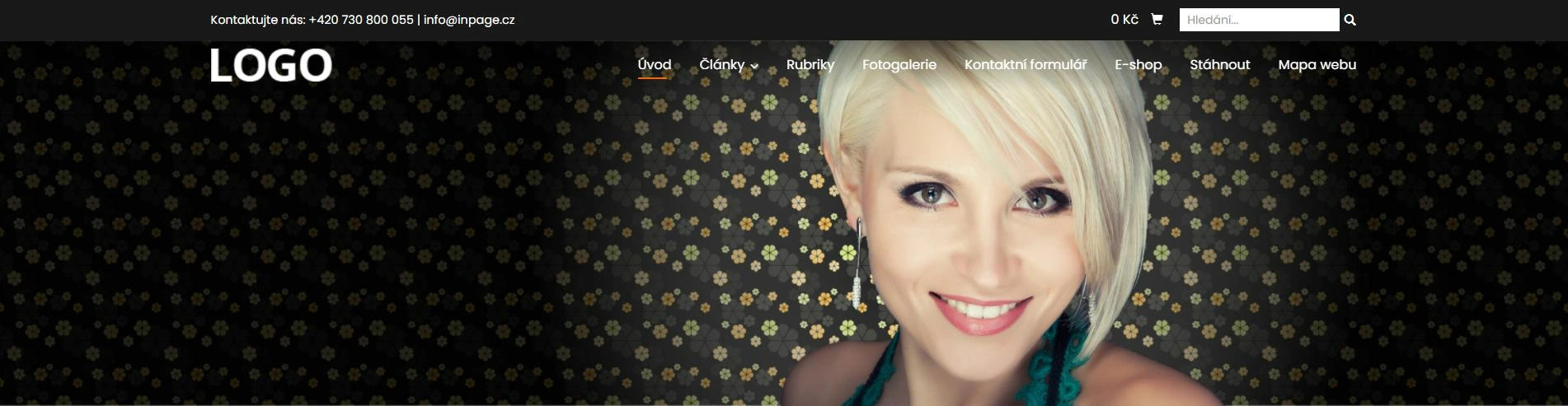
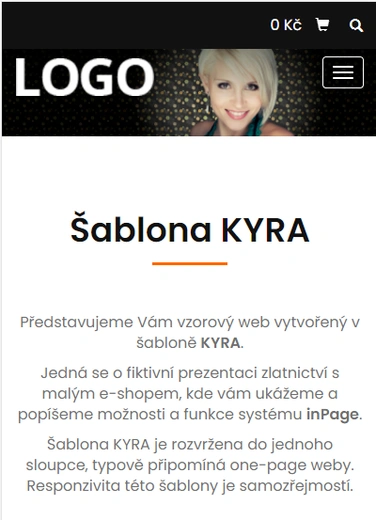
V responzivních šablonách se responzivně chovají i motivy. Jejich chování však závisí na tom, jaký typ motivu zvolíte. Motivy nastavené v sekci Vzhled → Motiv nebo v Bance motivů se přizpůsobují výšce motivu, která je daná stylem šablony. Dochází tak ke stejnoměrnému ořezu z levé i pravé strany, proto je vhodné používat motivy s hlavním objektem uprostřed.
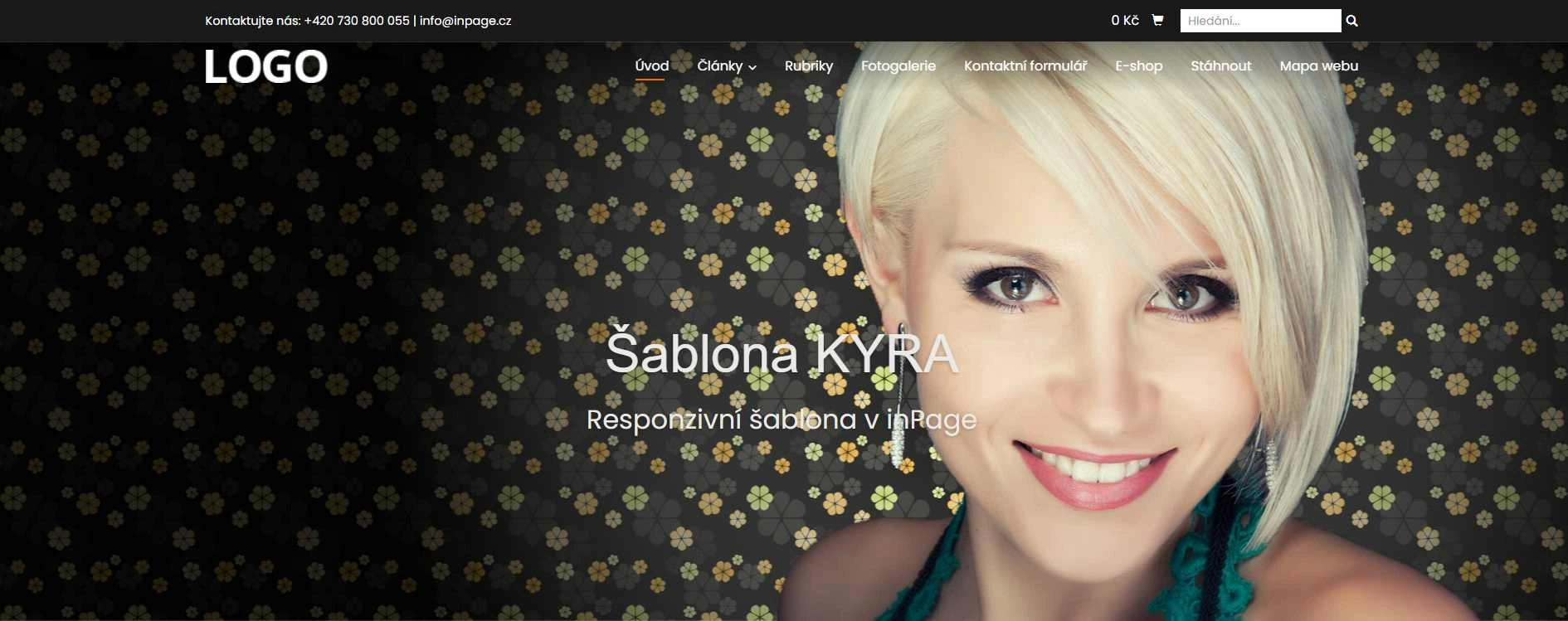
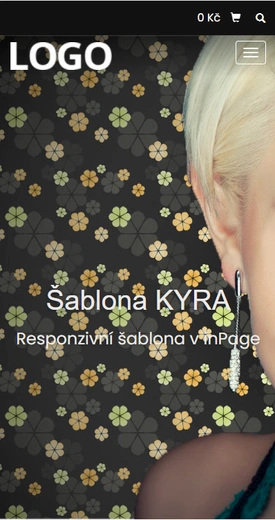
Pokud použijete motiv v rámci Vlastního motivu (sekce Vzhled → Motiv), obrázek se zobrazuje v plné šíři daného prvku a proporčně se zmenšuje podle velikosti zobrazovacího zařízení.
Nastavení textu motivu stránek
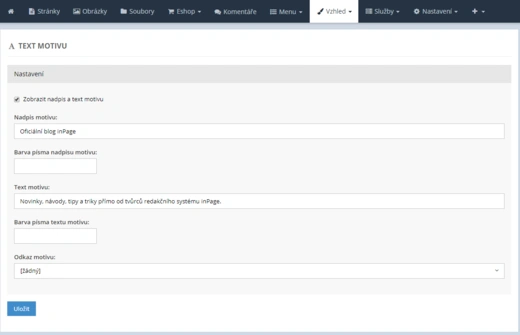
Administrace inPage nabízí jednoduchou možnost nastavit Text motivu v sekci Vzhled → Text motivu. Pro jeho zobrazení zaškrtněte volbu Zobrazit nadpis a text motivu, poté vyplňte Nadpis motivu a Text motivu. Oba texty mají přednastavené barvy podle zvolené šablony, barvy si však můžete upravit kliknutím do polí Barva písma nadpisu a Barva písma textu a výběrem z palety.
V rozbalovací nabídce Odkaz motivu můžete vybrat stránku, na kterou má text motivu po kliknutí odkazovat. Pokud nic nevyberete, odkaz se nevytvoří a text motivu zůstane pouze informativní.
Tip: Pokud potřebujete v textu motivu vytvořit nový řádek, vložte do pole znak #. Text za tímto znakem se zobrazí na dalším řádku.