Kategorie
Práce s obrázky a fotogalerií
Pojďte si vyzkoušet pracovat v administraci, která je přehledná a vytvořená v responzivním designu. Dnes si ukážeme, jak se vkládají obrázky a fotogalerie v sekci Obrázky v hlavní navigační liště.
Přidání obrázku do administrace
Pro přidání jednoho obrázku, klikněte na tlačítko Přidat obrázek.

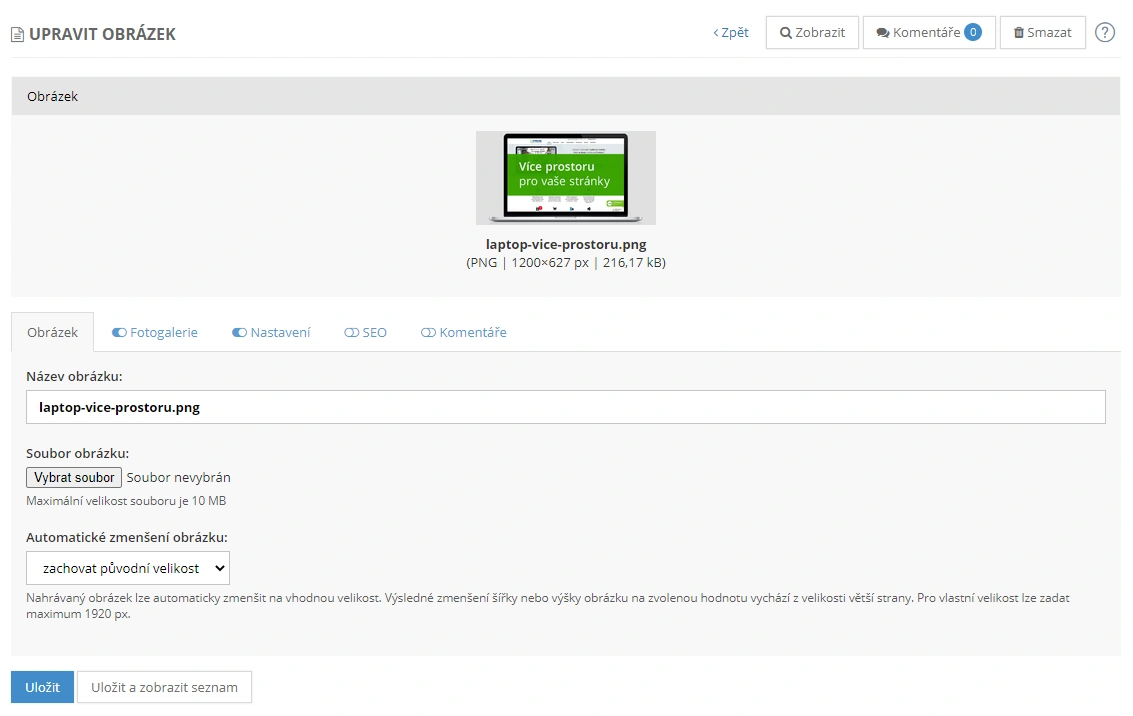
Zobrazí se formulář se záložkami:
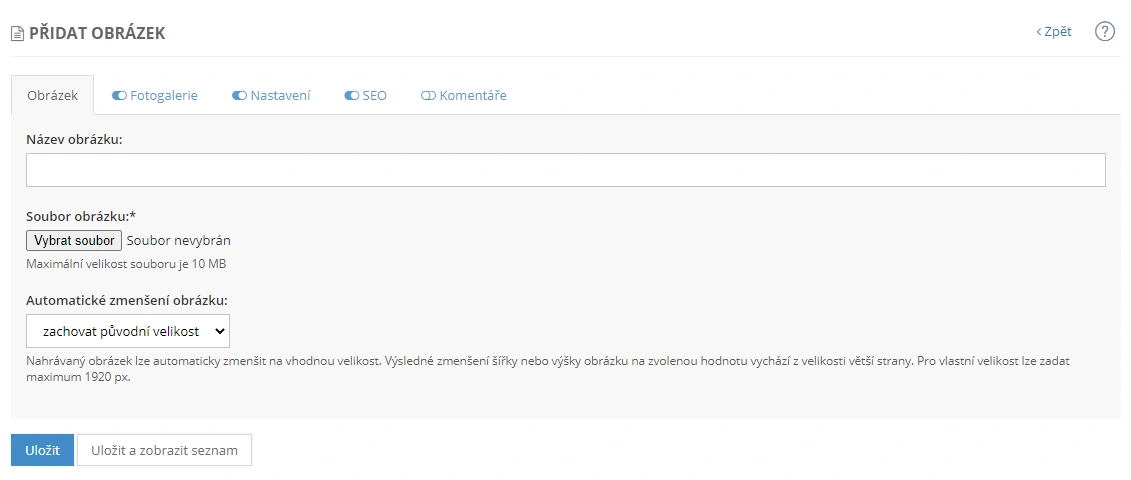
Obrázek
- Název obrázku: zadejte název obrázku
- tlačítko Vybrat soubor: po stisknutí je možné vybrat požadovaný obrázek z počítače
- Automatické zmenšení obrázku: Pokud chcete změnit velikost obrázku, stačí si vybrat jednu z variant a obrázek se automaticky zmenší na požadovanou velikost.
Doporučujeme využít automatické zmenšení obrázků na maximální rozměr 1200px, zlepšíte tak rychlost načítání webových stránkách. Větší obrázky, pokud nejsou použity do motivu webu se pro web nepoužívají. Zvažte také možnost zmenšení objemu jednotlivých obrázků na maximální velikost 100 kB.
Fotogalerie
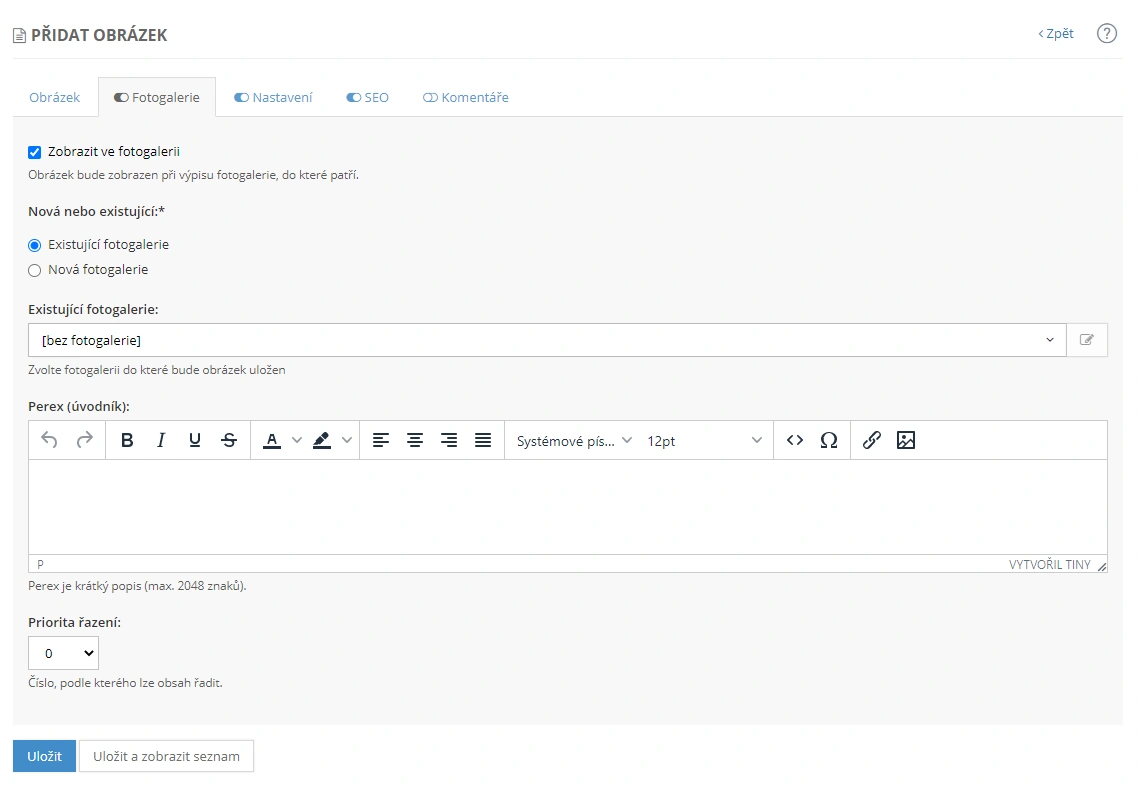
- Obrázky mohou být řazeny do fotogalerií. Stačí zaškrtnout políčko Zobrazit ve fotogalerii a vybrat z existujících fotogalerií nebo vytvořit nové.
- K obrázku můžete vložit i popisek (Perex).
Nastavení
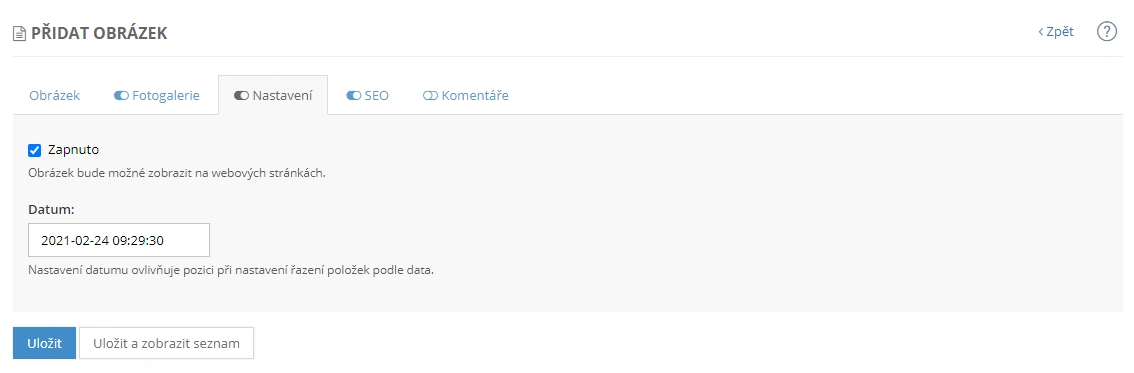
- políčko Zapnuto slouží k zobrazení obrázku na webu, ve fotogalerii nebo přímo v textu.
- Datum vložení: je generováno automaticky, v případě potřeby je možné jej upravit.
Seo a komentáře
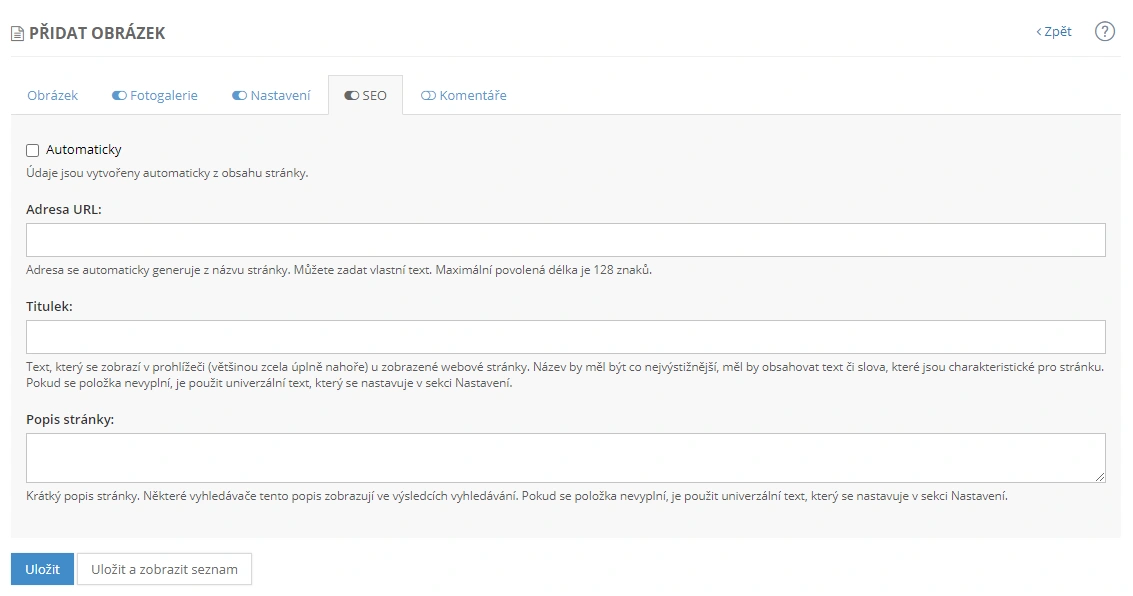
- V případě SEO popisků můžete ponechat zaškrtnuté políčko Automaticky a údaje se vytvoří z obsahu.
- A jako poslední je možné povolit u obrázku komentáře.
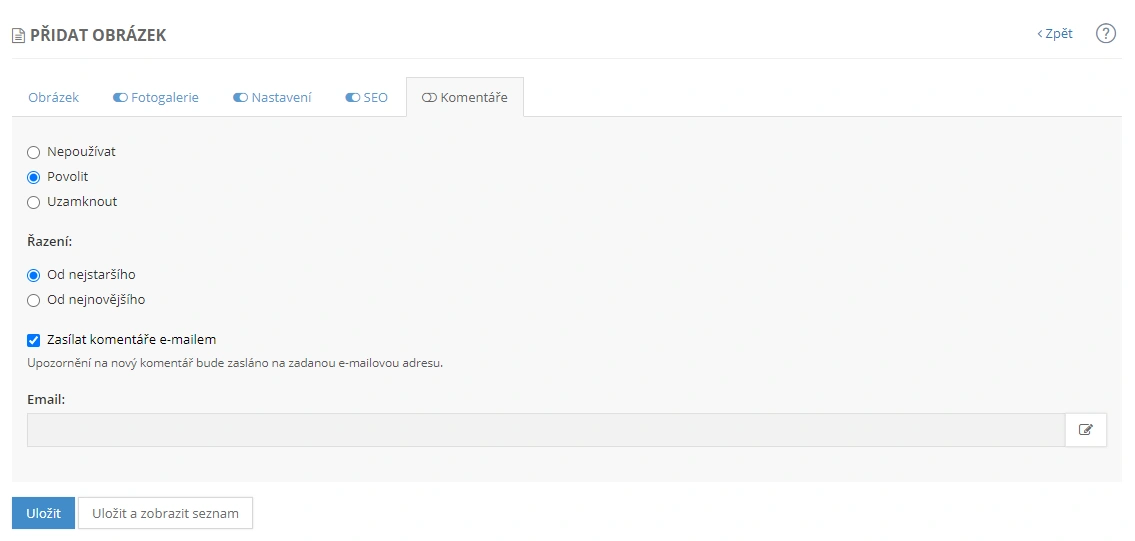
Přidání obrázku potvrďte kliknutím na tlačítko Uložit.
Popisek, SEO a komentáře jsou u obrázku vidět pouze pokud má fotogalerie nastavený způsob zobrazení Otevření do nového okna (viz. níže v článku nastavení fotogalerie).
Hromadné přidávání obrázků
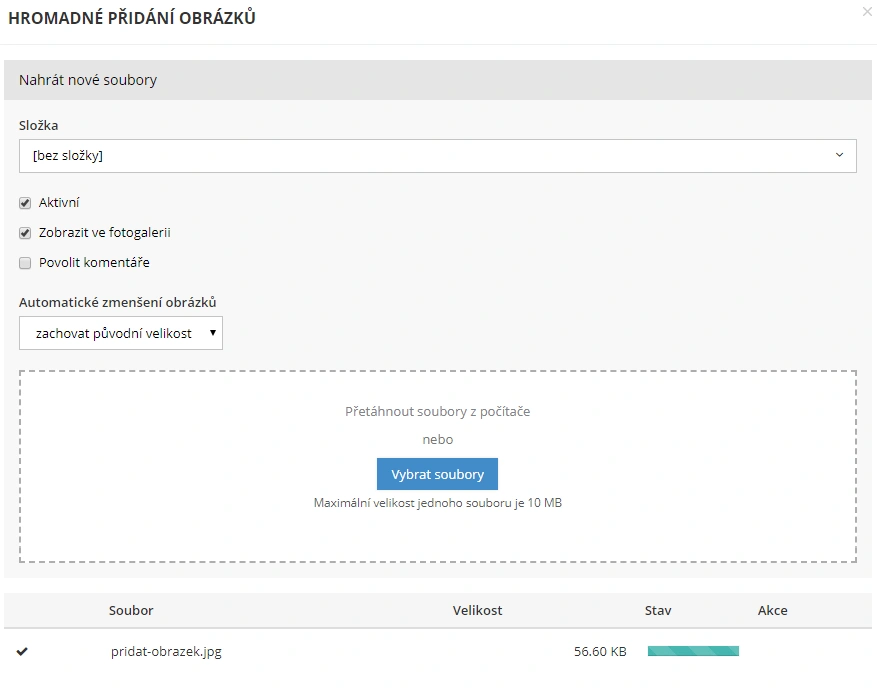
Obrázky lze přidat hromadně přímo do sekce Obrázky nebo do předem vytvořené složky (fotogalerie). Přejděte do sekce Obrázky, stiskněte tlačítko Hromadné přidání obrázků a v zobrazeném okně pak:
- vyberete složku tedy fotogalerii (pokud máte vytvořenou), do které se mají obrázky nahrát. Při volbě bez složky, se nahrají přímo do sekce Obrázky
- políčkem Aktivní povolíte zobrazení obrázků na webu,
- políčkem Zobrazit ve fotogalerii zobrazení obrázků ve fotogalerii na webu
- políčkem povolit komentáře možnost vkládání komentářů k obrázku.
- vyberete Automatické zmenšení obrázků výběrem vhodného rozměru v roletce, nebo zachováte původní velikost
Obrázky pak přidáte přetažením ze složky z počítače nebo kliknutím na tlačítko vybrat soubory. Při hromadném nahrávání obrázků nelze upravovat název. Tato úprava je možná v editaci jednotlivých obrázků. Pod formulářem pak vidíte nahrané obrázky a průběh jejich nahrávání.
Přidání fotogalerie
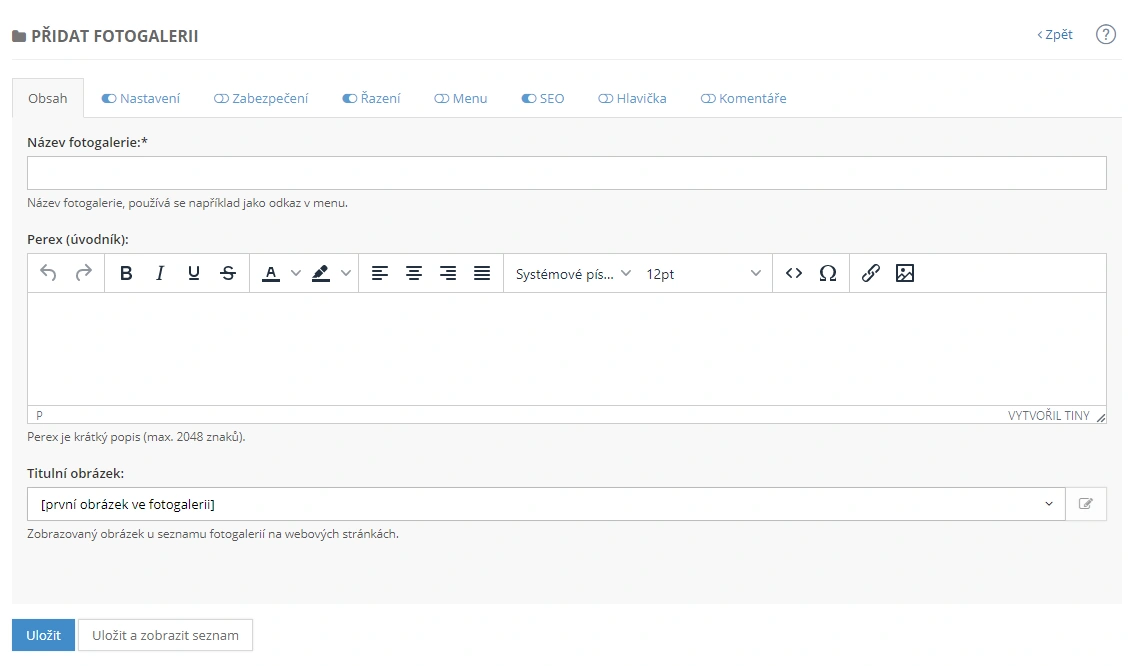
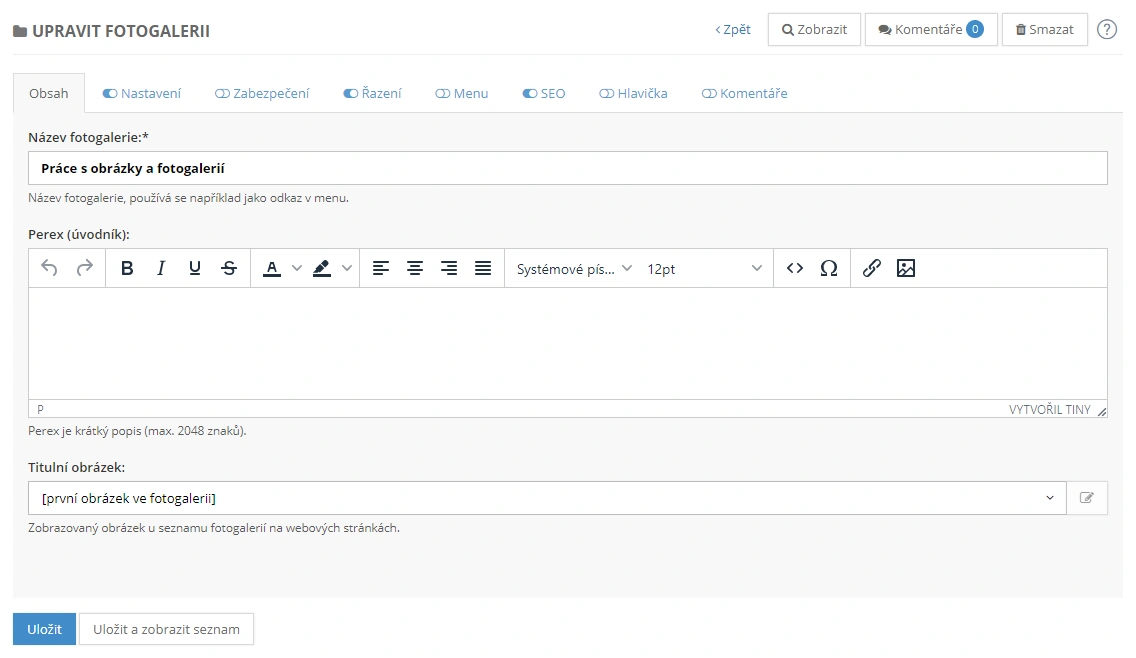
Fotogalerii přidáme v sekci Obrázky → tlačítkem Přidat Fotogalerii. Zobrazí se formulář podobný jako v případě přidání rubriky, liší se jen v nastavení.
Jednotlivé záložky jsou:
Obsah
- vyplníme Název fotogalerie
- Vyplníme perex tedy úvodní text fotogalerie, který se bude zobrazovat, jak v náhledu u výpisu všech fotogalerií, tak i v detailu fotogalerie.
- Titulní obrázek: možnost vybrat si obrázek, který bude zobrazován u fotogalerie ve výpisu fotogalerií na webu
Nastavení
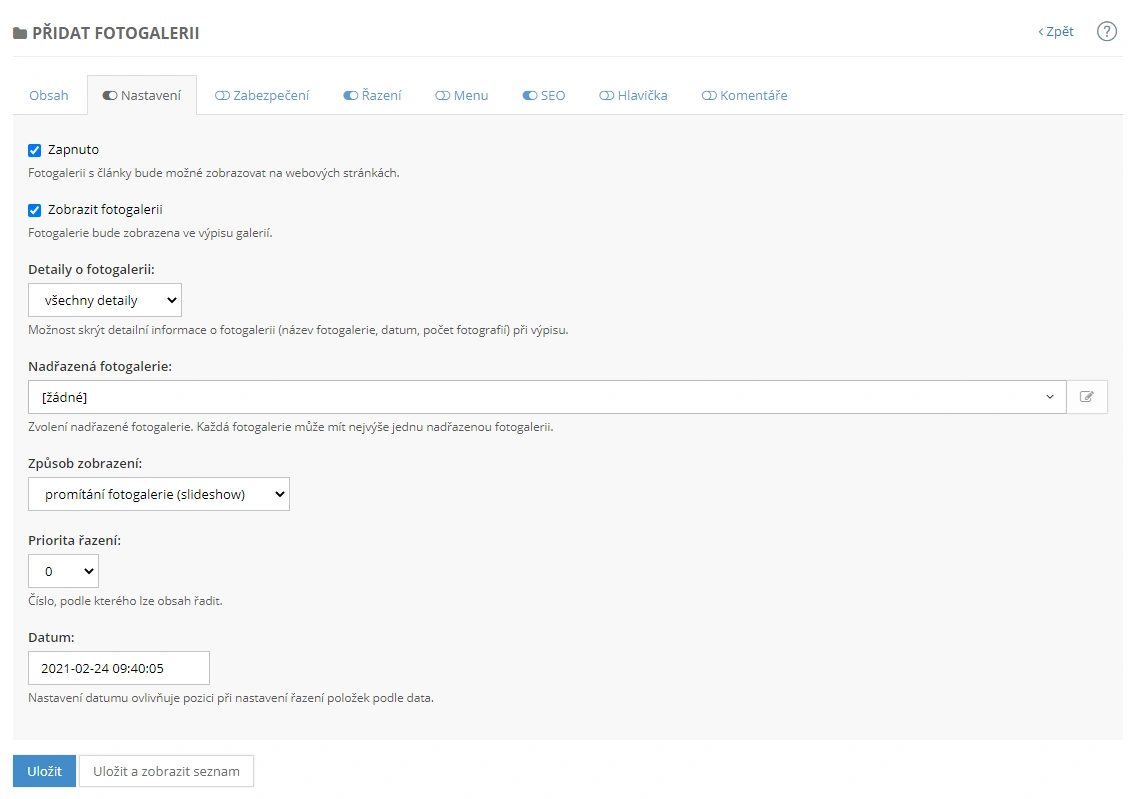
V této sekci upravujete detailnější nastavení fotogalerie. Jedná se o:
- políčko Zapnuto pro zobrazení na webu,
- políčko Zobrazit fotogalerii povoluje zobrazení fotogalerie ve výpisu fotogalerií na webu.
- Detaily o fotogalerii, kde si můžete vybrat jaké detaily budou u fotogalerie zobrazeny. Na výběr máte z voleb nezobrazovat, zobrazovat všechny detaily, pouze datum nebo pouze počty
- Nadřazená fotogalerie: možnost zařadit fotogalerii do jiné fotogalerie.
- Způsob zobrazení obrázků ve fotogalerii. Obrázky mohou být zobrazovány v podobě slideshow, tedy promítání obrázků nebo otevření obrázků do nového okna, kde je pak zobrazen i popis obrázku a komentáře.
- Priorita řazení: určuje její prioritu řazení
- Datum se generuje automatice nebo jej můžete upravit.
Dále jsou tu již známé nastavení Zabezpečení fotogalerie heslem, Řazení obsahu, nastavení fotogalerie do Menu, automatické nebo vlastní SEO, hlavička (funkce pro experty) pro vložení scriptů a možnost povolit Komentáře.
Správa obrázků a fotogalerií
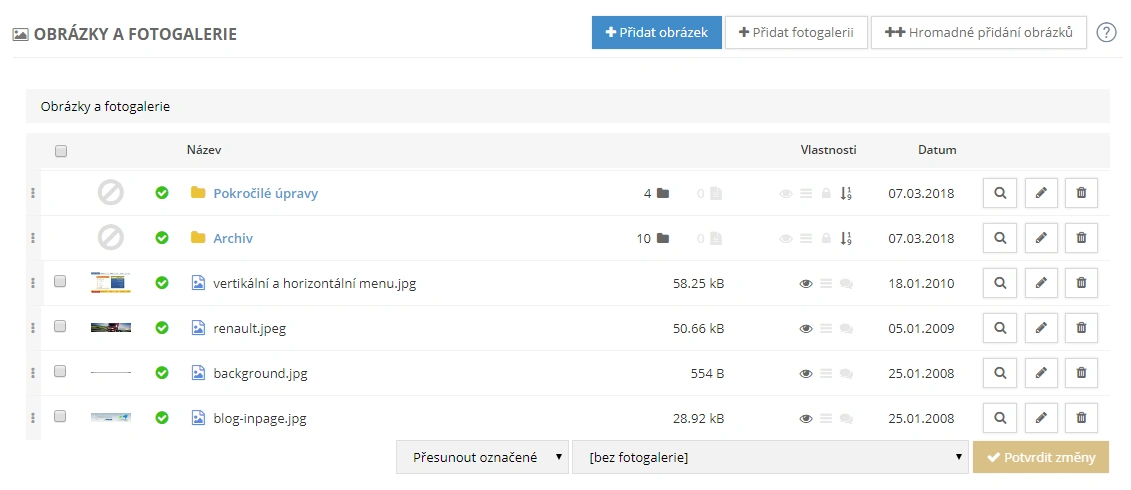
Obrázky a fotogalerie se řadí do přehledného seznamu v sekci Obrázky. Fotogalerie jsou vždy na vrcholu seznamu. V případě volby řazení obsahu dle priority v nastavení prostředí, lze s fotogaleriemi a obrázky snadno manipulovat uchopením za tři tečky vlevo. Dále jsou v seznamu zobrazeny pomocí ikonek další informace, jako je počet složek a obrázků, velikost obrázků, datum vytvoření, nastavené vlastnosti a aktivní tlačítka pro náhled, úpravu a smazání.
Kliknutím na obrázek uvidíme jeho náhled a kliknutím na název fotogalerie ji otevřeme.
Obrázky lze hromadně přesouvat, kopírovat nebo mazat. Stačí vybrat obrázky zaškrtnutím políčka vlevo, vybrat typ operace a fotogalerii ve výběrových polích na konci seznamu a operaci potvrdit.
Úprava obrázků a fotogalerií
Pro úpravu stačí kliknout na ikonu tužky. Po otevření se objeví stejný formulář jako při vytváření. Rozdíl je v tlačítkách nad formulářem, které nám umožní zobrazit fotogalerii nebo obrázek, zobrazit komentáře nebo položku rovnou odstranit.
Fotogalerie a obrázky lze pak různě zobrazovat na webu např. jako odkaz v menu, výpis fotogalerií, obrázek v textu, apod.