Kategorie
Nastavení prostředí
Chcete si přizpůsobit chování svého webu i administrace přesně podle svých potřeb? V sekci Nastavení prostředí najdete souhrn základních voleb, kterými ovlivníte, jak se web chová navenek pro návštěvníky i jak se vám s ním pracuje uvnitř administrace. V tomto článku vám jednotlivé možnosti podrobně představíme.
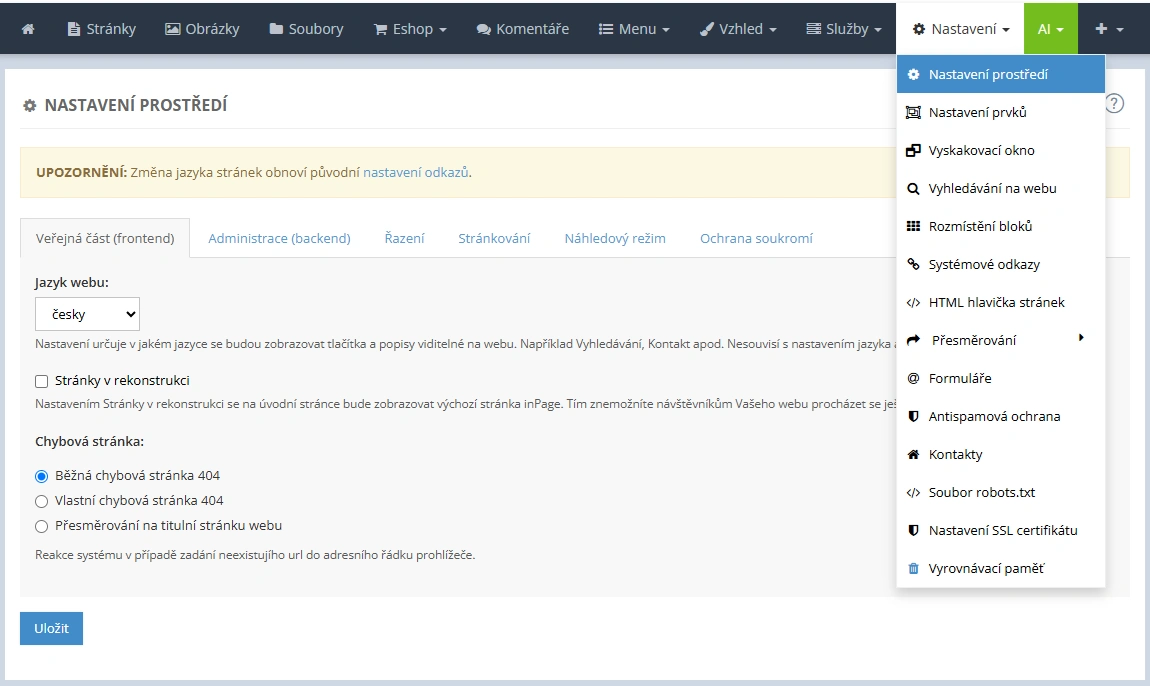
Rozhraní pro nastavení prostředí najdete v administraci webu v horním menu Nastavení → Nastavení prostředí.
Veřejná část (frontend)
V první části nastavení upravujete vlastnosti, které se týkají veřejně dostupné podoby webu, tedy toho, co vidí vaši návštěvníci.
Jazyk webu určuje, v jakém jazyce se budou zobrazovat tlačítka a popisky viditelné na webu – například Vyhledávání, Kontakt a podobně. Nejedná se o jazyk obsahu, který si sami tvoříte na stránkách, ale pouze o texty pevně dané šablonou. Toto nastavení tedy nesouvisí s jazykem administrace.
Změna jazyka webu obnoví původní nastavení odkazů, proto tuto volbu měňte s rozvahou, nejlépe hned na začátku tvorby webu.
Volbou Stránky v rekonstrukci zapnete na úvodní stránce zobrazení výchozí (uvítací) stránky inPage. Návštěvníkům tak dočasně znemožníte procházet web, který ještě není hotový, a zabráníte jim v prohlížení nedokončených stránek.
V části Chybová stránka nastavujete, jak bude web reagovat, pokud návštěvník zadá do adresního řádku prohlížeče neexistující URL. Na výběr máte tři možnosti:
- Běžná chybová stránka 404 – zobrazí se standardní stránka s chybovou hláškou 404.
- Vlastní chybová stránka 404 – umožní vám nastavit si vlastní stránku, kterou v takovém případě uvidí návštěvník.
- Přesměrování na titulní stránku webu – návštěvník bude automaticky přesměrován na úvodní stránku webu.
Administrace (backend)
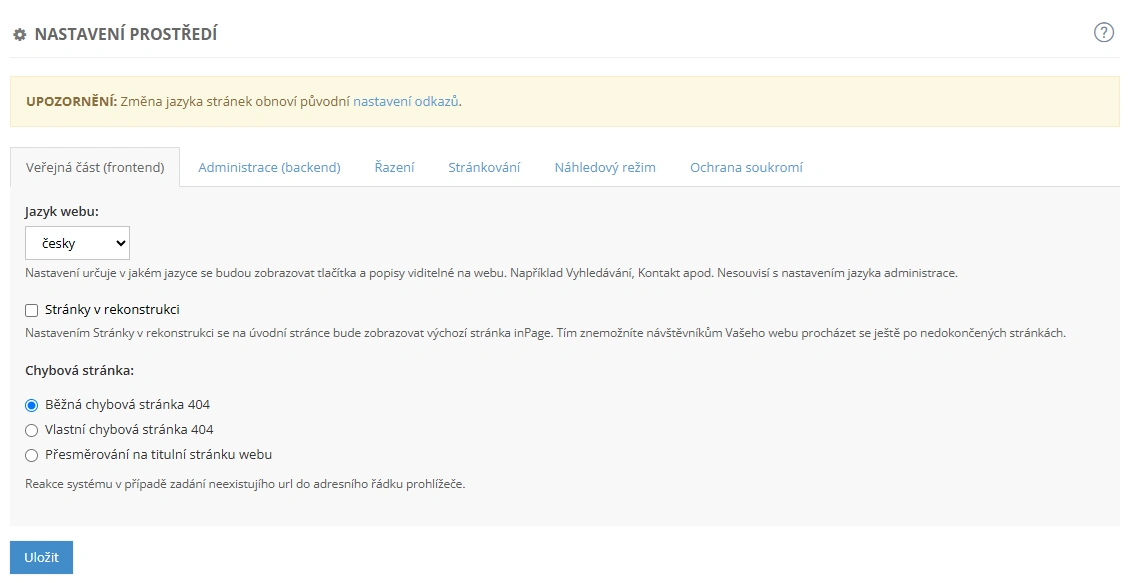
Druhá část nastavení se týká prostředí administrace, tedy toho, jak se vám bude s webem pracovat.
Typ editoru určuje, jaký WYSIWYG editor budete používat pro psaní obsahu stránek. Editor slouží k pohodlné a rychlé tvorbě obsahu i pro uživatele, kteří neovládají HTML kód.
Typ rozložení formulářů ovlivňuje, jak se vám budou zobrazovat složitější formuláře v administraci. Výchozí a přehlednější je zobrazení v záložkách, k dispozici je ale i starší klasické zobrazení, kdy jsou všechny části formuláře viditelné pod sebou.
Zaškrtnutím volby Zapnout funkce pro experty si zpřístupníte pokročilé možnosti nastavení webu, určené pro zkušenější uživatele. Doporučujeme tuto volbu zapnout až ve chvíli, kdy se v administraci dobře zorientujete.
Volba Zapnout mód dynamického obsahu přepne tvorbu obsahu webu z klasických bloků na dynamické sekce vložené do obsahových šablon článku. Jde o odlišný způsob práce s obsahem, který doporučujeme zvážit už na začátku tvorby webu.
Řazení
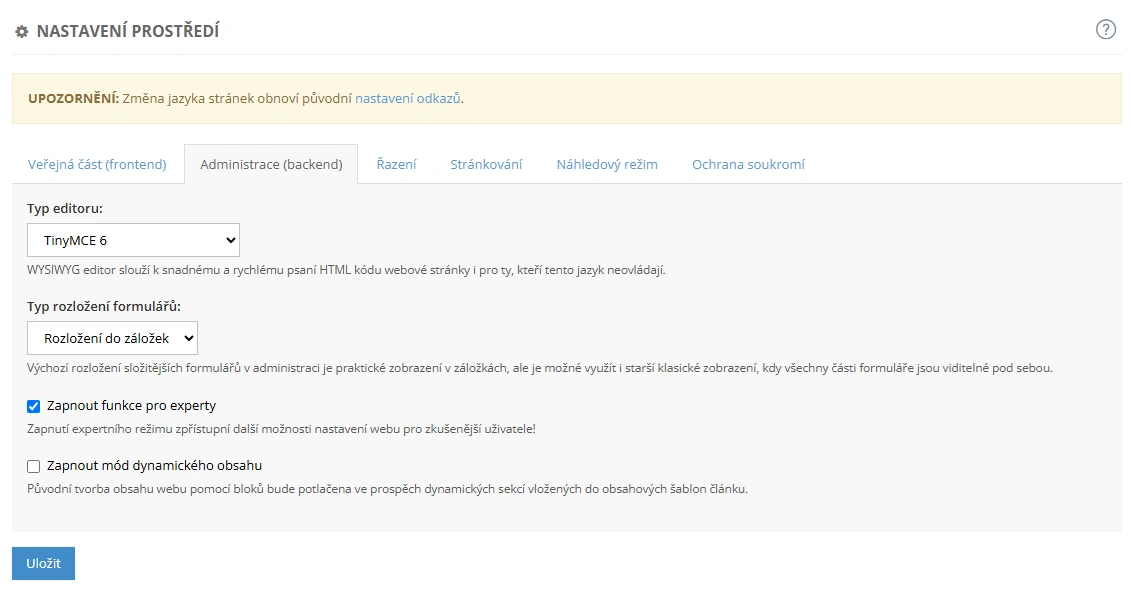
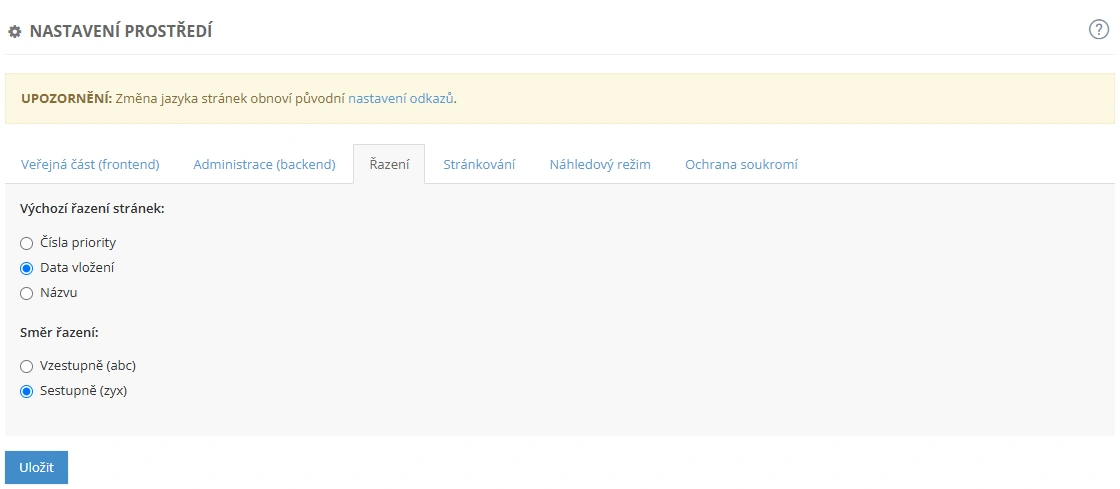
V této části nastavujete, v jakém pořadí se budou stránky (články) v administraci i na webu ve výchozím stavu zobrazovat.
Výchozí řazení stránek si můžete zvolit podle:
- Čísla priority – ruční řazení podle priority, kterou si u jednotlivých stránek nastavíte sami.
- Data vložení – stránky se řadí podle toho, kdy byly vytvořeny.
- Názvu – stránky se řadí abecedně podle názvu.
Směr řazení pak určuje, zda se stránky zobrazí vzestupně (a → z), nebo sestupně (z → a).
Stránkování
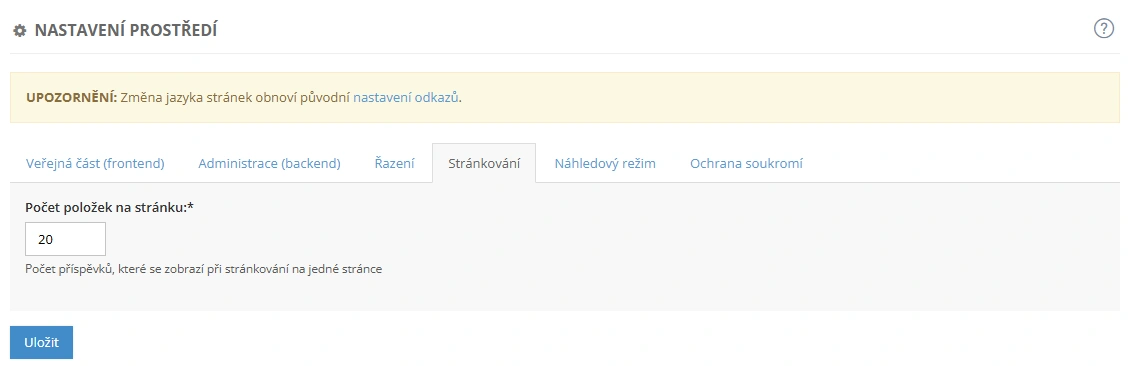
V poli Počet položek na stránku zadáváte, kolik příspěvků (například článků, produktů nebo komentářů) se zobrazí na jedné stránce při stránkování. Toto nastavení ovlivňuje přehlednost výpisů na veřejné části webu.
Náhledový režim
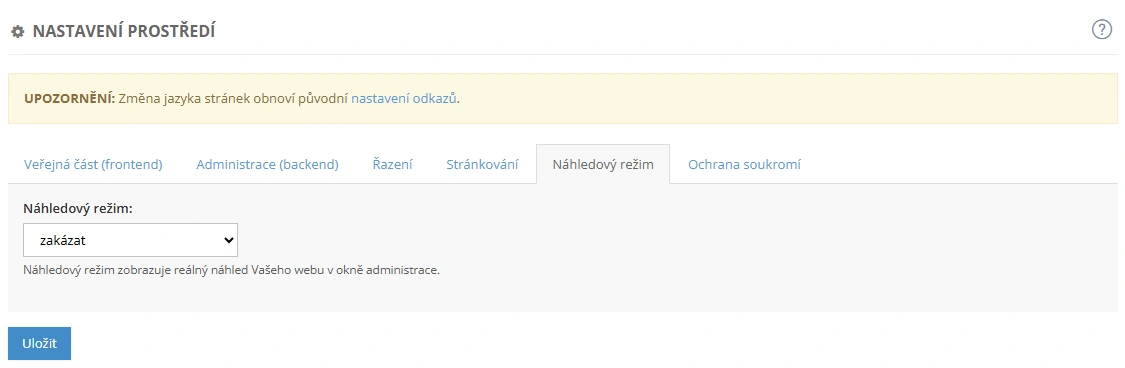
Volba Náhledový režim umožňuje povolit nebo zakázat zobrazení reálného náhledu vašeho webu přímo v okně administrace. Díky náhledu vidíte změny na webu okamžitě, aniž byste museli přepínat mezi administrací a veřejnou částí webu v novém okně prohlížeče.
Ochrana soukromí
Poslední část nastavení se týká ochrany obsahu a soukromí návštěvníků vašeho webu.
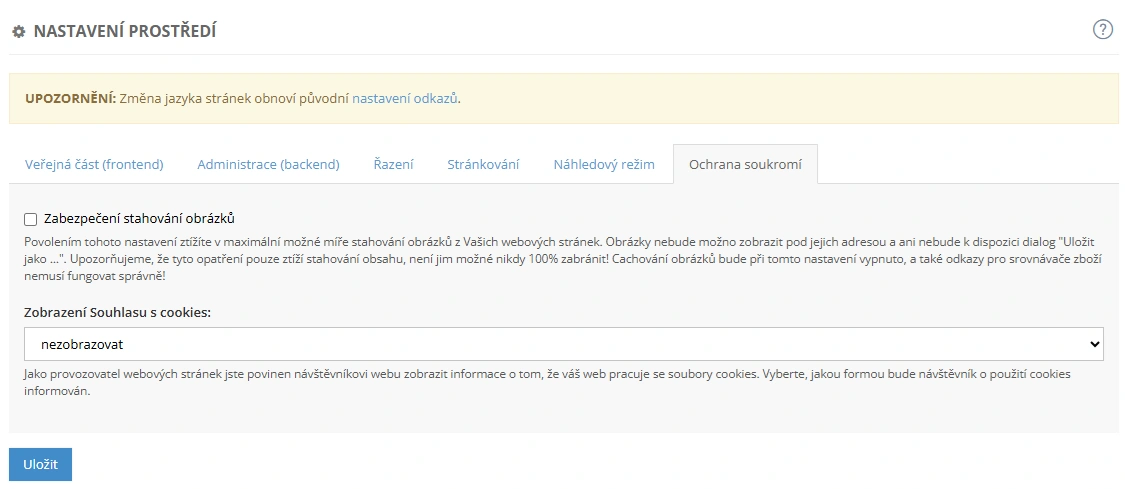
Zapnutím volby Zabezpečení stahování obrázků ztížíte v maximální možné míře stahování obrázků z vašich webových stránek. Po zapnutí nebude možné zobrazit obrázek pod jeho přímou adresou a nebude ani k dispozici dialog „Uložit jako…".
Toto opatření stahování obrázků pouze ztíží, nikdy jej nelze zabránit stoprocentně. Po zapnutí této volby se zároveň vypne cachování obrázků a nemusí správně fungovat ani odkazy pro srovnávače zboží, pokud provozujete e-shop, nebo zobrazení náhledových obrázků webu při sdílení na sociálních sítích.
V poli Zobrazení Souhlasu s cookies nastavujete, jakou formou budou návštěvníci informováni o tom, že váš web pracuje se soubory cookies. Jako provozovatel webových stránek jste totiž povinni tuto informaci návštěvníkům poskytnout.
Závěrem
Nastavení prostředí vám dává možnost přizpůsobit si chod webu i administrace přesně podle svých potřeb a zkušeností. Pokud byste s nastavením svých stránek potřebovali jakkoli pomoci, neváhejte nás kdykoli kontaktovat.