Kategorie
Vyskakovací okno PopUp
Chtěli byste návštěvníky svých stránek informovat o nějaké novince či slevě hned při vstupu na web? K tomuto účelu slouží tzv. PopUp neboli „vyskakovací okno“. V tomto článku si ukážeme, jak jednoduše PopUp okno na webu v inPage nastavit.
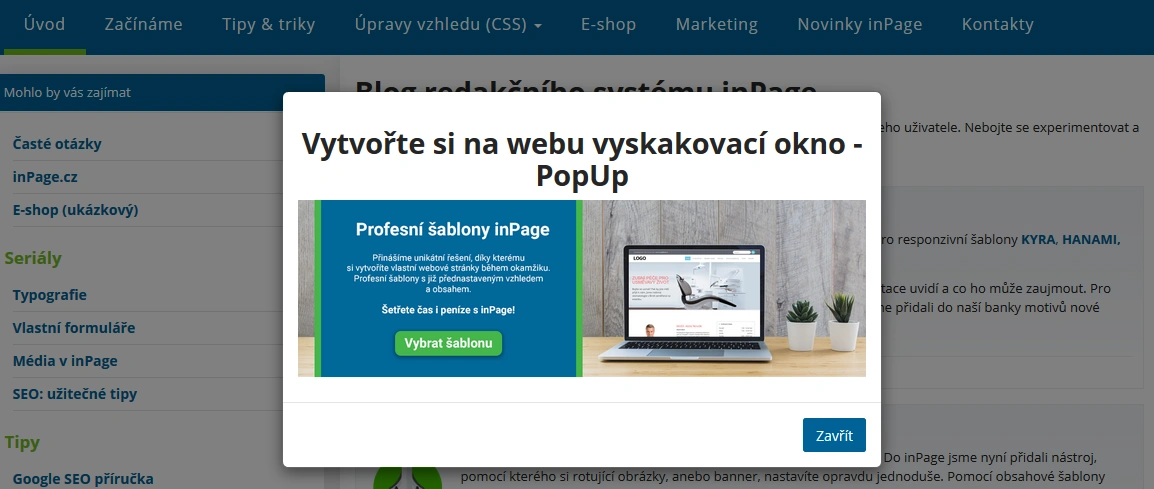
Jak si vytvořit obsah PopUp okna
Vytvoření obsahu je velmi jednoduché. Stačí si vytvořit novou stránku, kterou nazvete např. PopUp. Do stránky následně přidáte obsah. Vyskakovací okno může obsahovat text i vlastní obrázek.

Stránku nastavte jako neaktivní, aby se nezobrazovala na webu. Díky tomu se vám nebude zbytečně propisovat do mapy webu ani indexovat ve vyhledávačích. Zobrazení vyskakovacího okna to ale nijak neovlivní. Nezapomeňte stránku nakonec uložit.
Nastavení PopUp okna na webových stránkách
Jakmile máte vytvořenou stránku s obsahem, přejděte do sekce Nastavení → Vyskakovací okno.
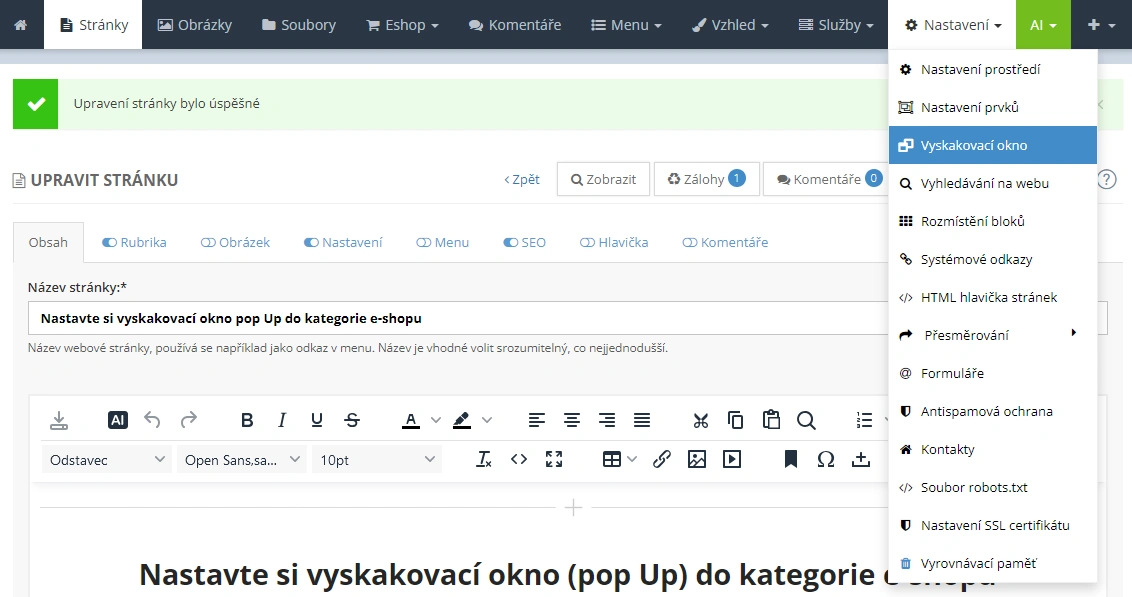
V poli Vyskakovací okno úvodní stránky vyberte vámi vytvořenou stránku. A v dalším polích vyberte umístění a zobrazení vyskakovacího okna.
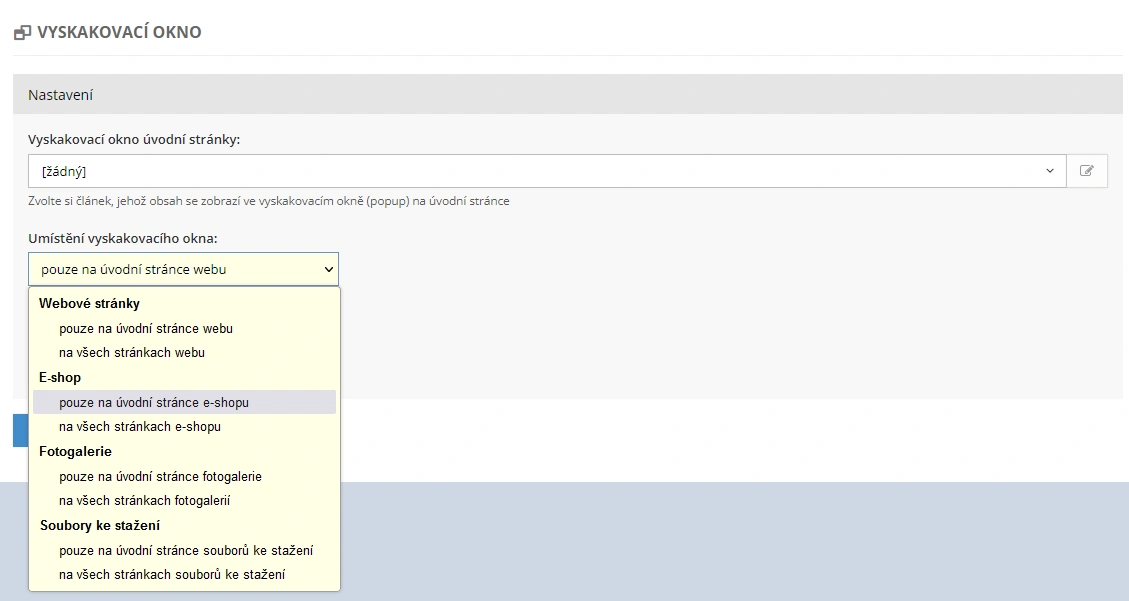
Umístění vyskakovacího okna
PopUp můžete zobrazit i v e-shopu nebo ve fotogalerii. Možnosti zobrazení vyskakovacího okna jsou:
- Web – zobrazí PopUp na úvodní stránce webu nebo na všech stránkách webu.
- V e-shopu – zobrazí PopUp na úvodní stránce e-shopu nebo na všech stránkách e-shopu.
- Ve fotogalerii – zobrazí PopUp na úvodní stránce fotogalerie nebo ve všech fotogaleriích.
- V souborech – zobrazí PopUp v úvodní složce nebo ve všech složkách se soubory.
Zobrazení vyskakovacího okna
Následně si můžete vybrat časový interval, ve kterém se bude PopUp na webu zobrazovat. K dispozici je několik variant:
- Pouze při prvním načtení stránky – PopUp se zobrazí jen jednou, při prvním načtení stránky.
- Při každém načtení stránky – PopUp se zobrazí při každém znovunačtení stránky.
- Vlastní časový interval – můžete si definovat počet dní, po jejichž uplynutí se PopUp znovu zobrazí.
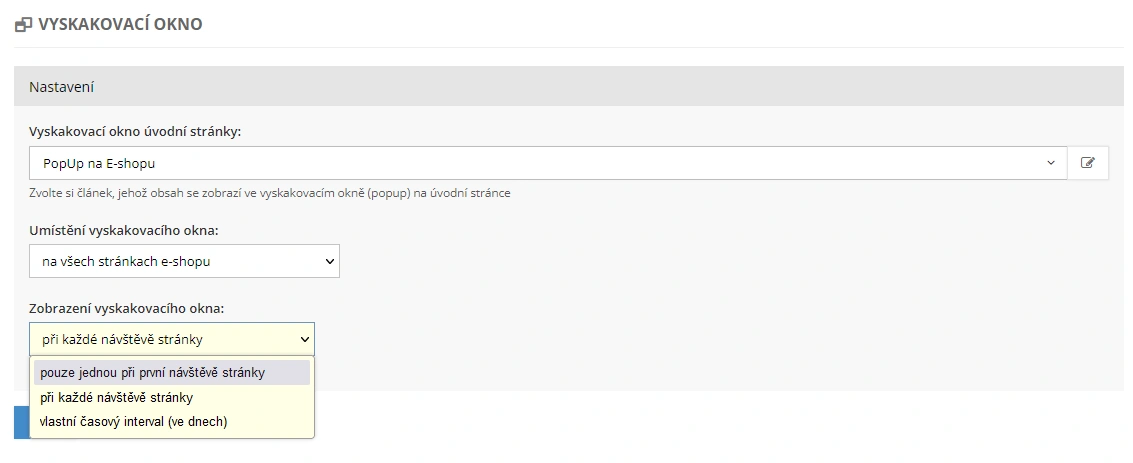
Následně nezapomeňte vše uložit a vyskakovací okno – PopUp – bude nastaveno.
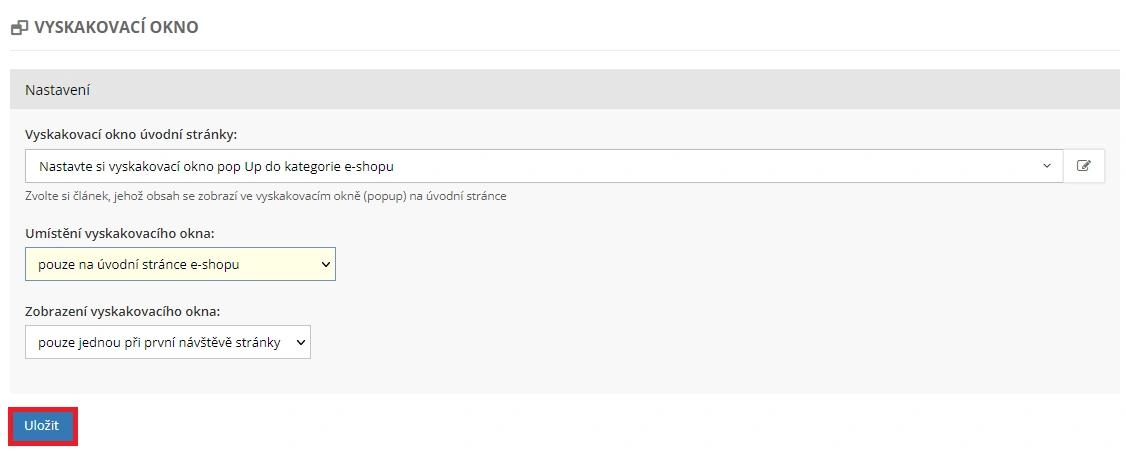
Nyní je PopUp okno nastaveno a bude se zobrazovat na vybraném místě na vašem webu.