Kategorie
Práce se stránkami
Ať už jste začátečník nebo pokročilý uživatel inPage, máme pro vás několik návodů. Postupně vás podrobněji seznámíme s administrací a popíšeme první kroky při tvorbě webu. Jednoduchý web s několika stránkami si vytvoříte snadno a rychle. Ukážeme vám, jak na to.
Přidání stránky
První stránku vložíte v administraci v sekci Stránky tlačítkem Přidat stránku. Rozbalí se vám nabídka, kde si vyberete konkrétní šablonu stránky.* Vytvoří se vám tak stránka s připraveným rozvržením obsahu, který můžete dále upravovat a přidávat. Přidat lze také do stránky dynamickou sekci s formulářem, fotogalerií, výpisem článků a další.
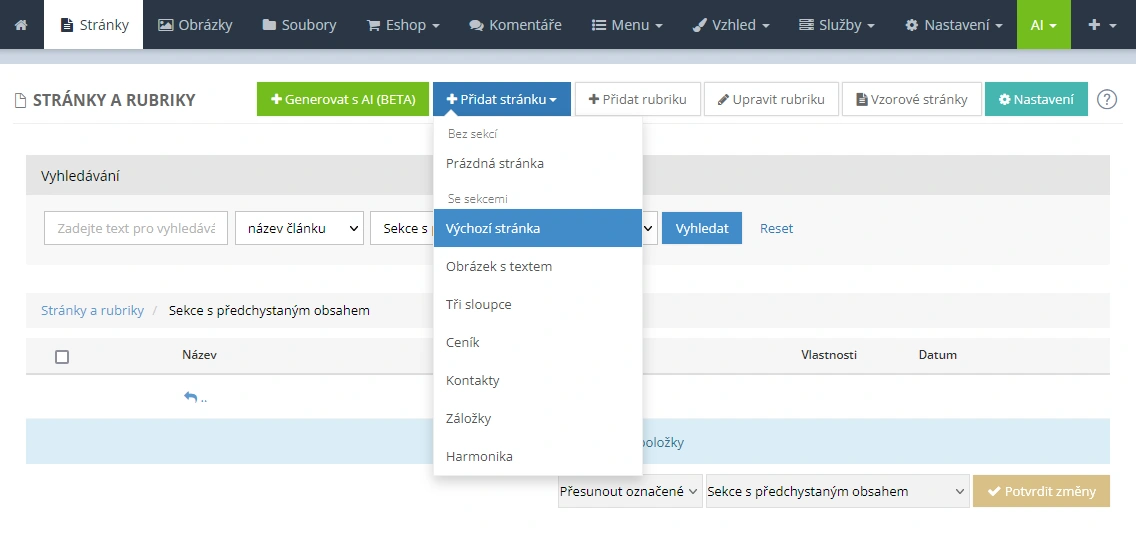
* Podrobný návod jak pracovat s šablonami stránky se dočtete v článku Stránky s obsahovými šablonami.
Obsah
V této části se nastavuje:
- Název stránky: zadejte vlastní název stránky
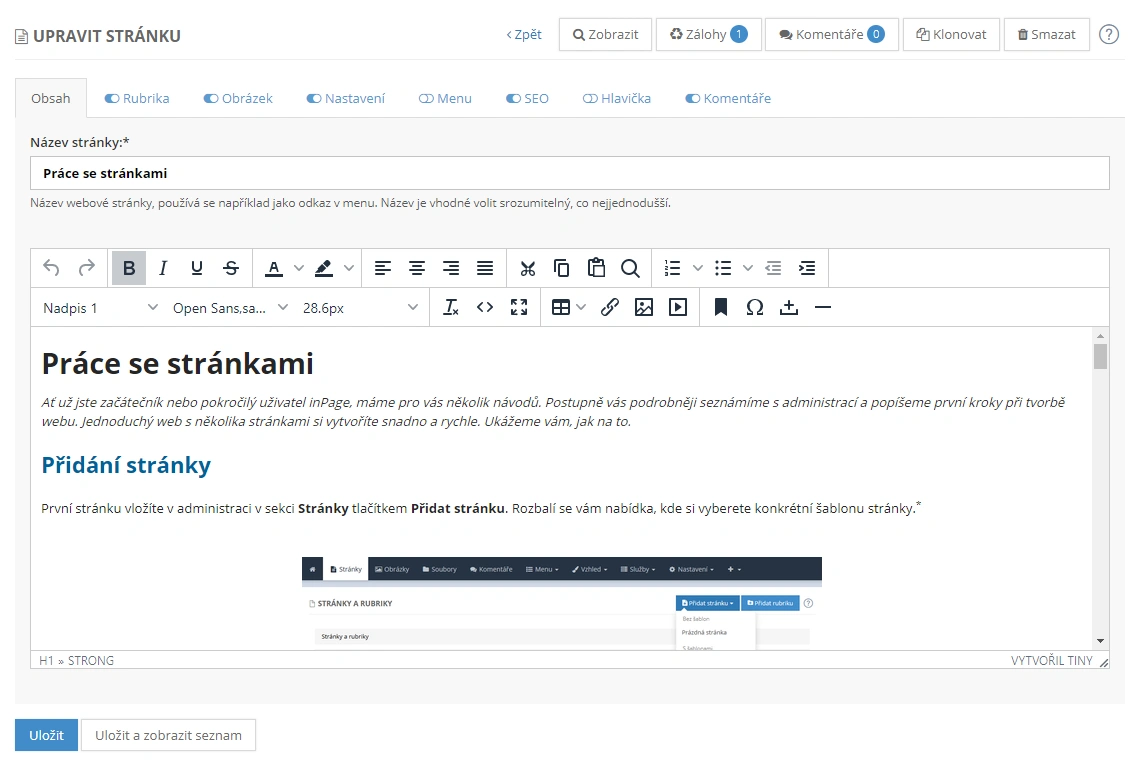
- Hlavní text: vyplníte a naformátuje text, který se má na stránce zobrazit
Rubrika
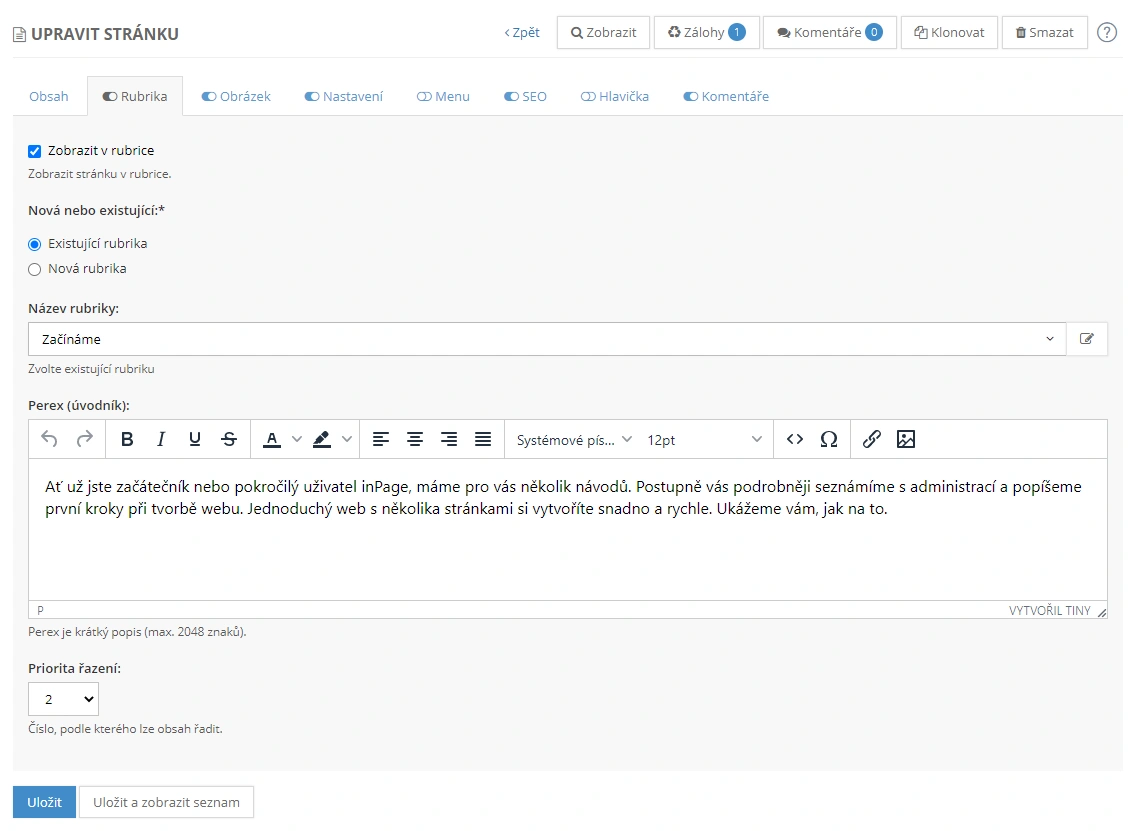
Do rubriky se přidávají související články, slouží k efektivní správě webových stránek a také tak jednoduše vypíšete seznam novinek, seznam produktů, ceníky, atd.
Pro zobrazení článku v rubrice zaškrtnete políčko Zobrazit v rubrice, poté zvolíte existující nebo novou rubriku. Při volbě existující rubrika, vyberete rubriku z roletky, při volbě druhé zadáte název rubriky. Dále doplníte perex článku tzv. úvodní text. Články se na webu řadí dle obecného nastavení prostředí webu v sekci Nastavení → Nastavení prostředí, řazení je možné upravit výběrem v roletce priorita řazení.
Obrázek
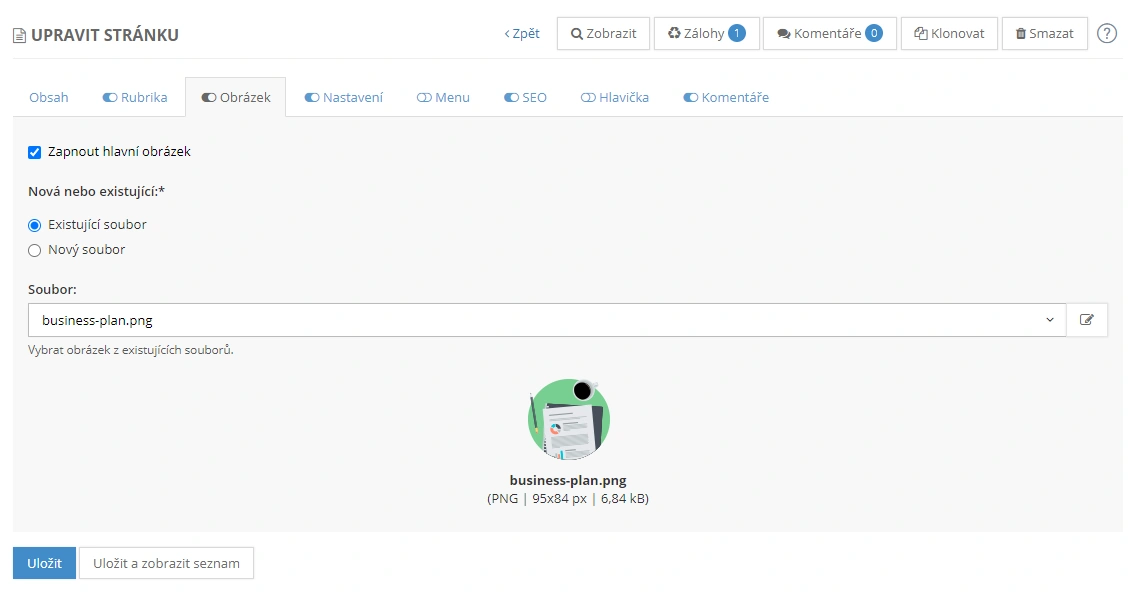
Hlavní obrázek má několik funkcí. Zobrazuje se jako náhledový obrázek stránky ve výpisu článků rubriky, pak při sdílení článku na Facebooku a jako obrázek, který se ukládá do RSS feedu – je poté zobrazen u článku v RSS čtečkách.
Nastavení
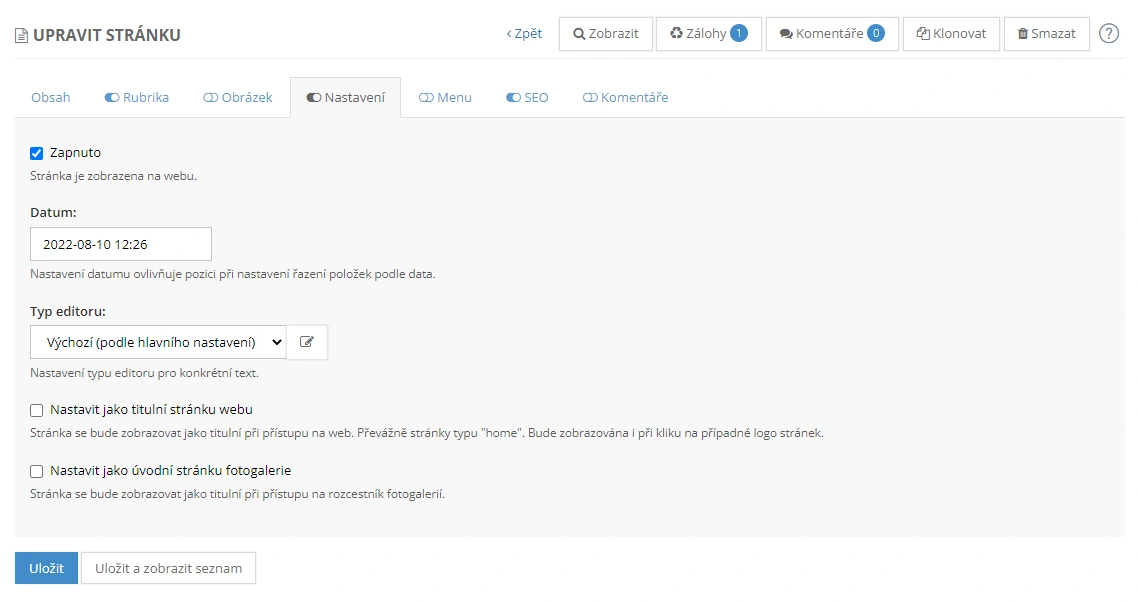
- Políčko Zapnuto: nechte zaškrtnuté pokud chcete stránku na webu přímo zobrazit, v případě titulní stránky políčko odškrtněte, aby nedošlo k dvojímu zobrazení na webu.
- Datum: je již před vyplněn a může být také změněn
- Roletka Typ editoru: editor pro vkládání textu lze změnit. Pro přímé formátování textu používejte editor výchozí. Ostatní lze používat pro vkládání HTML kódu a jiných. Změna se provede výběrem editoru a uložení tlačítkem na konci stránky. Tlačítko vedle editoru vás přesměruje do obecného nastavení webu.
- políčko Nastavit jako titulní stránku zaškrtněte v případě že tvoříte úvodní stránku, jinak jej ponechete odškrtnuté.
- políčko Nastavit jako titulní fotogalerie zaškrtněte v případě že tvoříte úvodní stránku, jinak jej ponechete odškrtnuté.
Menu
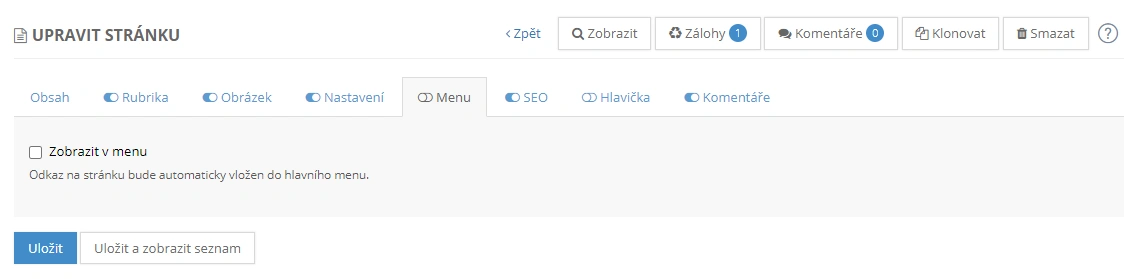
Zde určíte, zda se má stránka zobrazit v hlavním menu jako hlavní položka nebo submenu. Pro hlavní položku stačí zaškrtnout políčko Zobrazit v menu, pro nastavení položky submenu vyberte položku v roletce. Při výběru žádné bude nastavena jako hlavní položka.
SEO
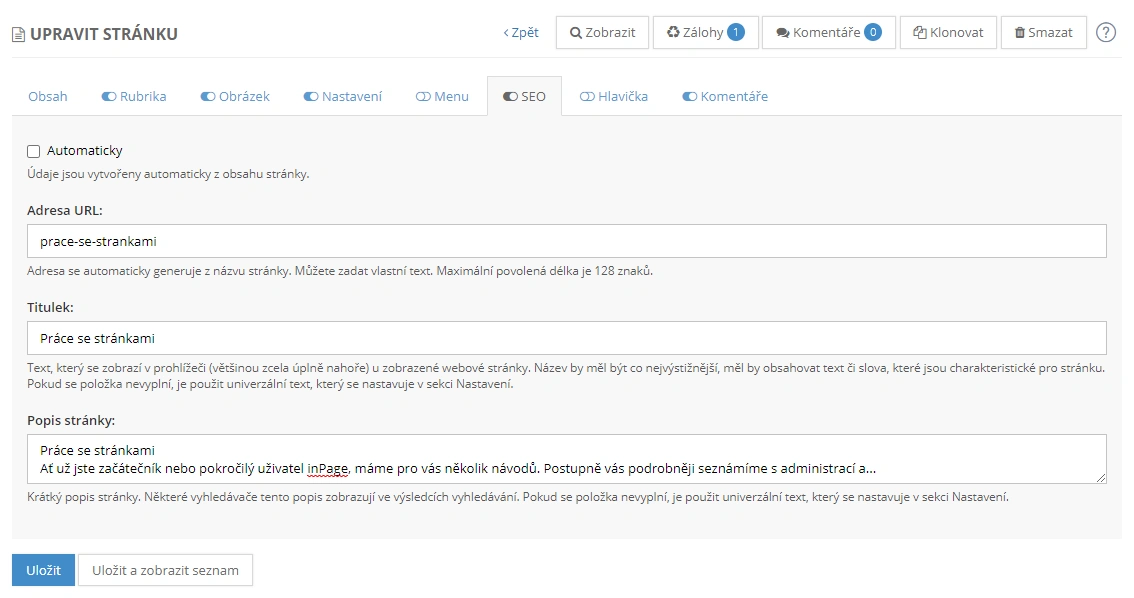
Položky, které jsou důležité pro optimalizaci ve vyhledávačích, se vyplní automaticky dle obsahu článku. Vytvořit si unikátní SEO popisky ale můžete i sami. Odškrtněte políčko s názvem Automaticky a vložte své vlastní texty.
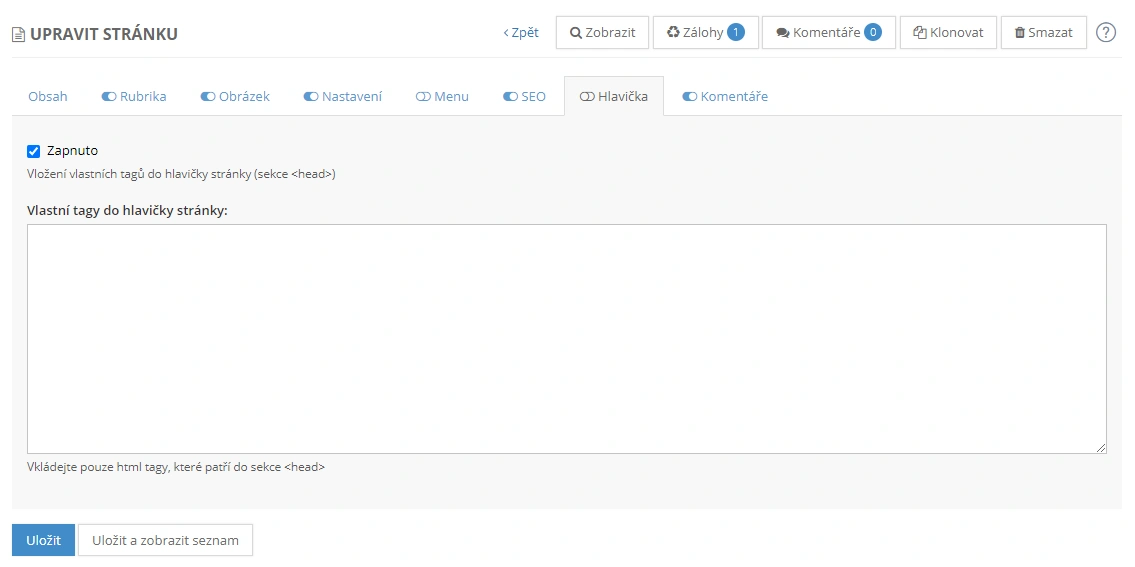
Hlavička (funkce pro experty)
Jedná se o textové pole, které slouží k zadávání scriptů nebo HTML tagů do hlavičky dotyčné stránky, rubriky apod.
Komentáře
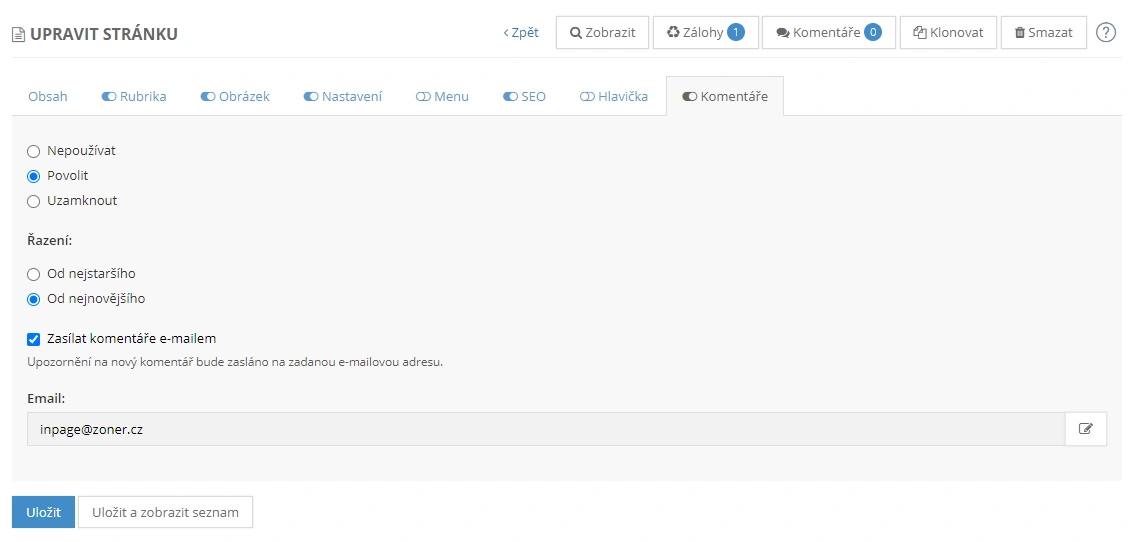
Uživatelé uvítají, pokud budou moci okomentovat stránku či článek a zapojí se do diskuze. Výběrem políčka Povolit zapnete komentáře pro stránku, dále můžete nastavit Řazení komentářů a e-mail, na který se bude odesílat upozornění o novém komentáři na webu.
Políčko Uzamknout pak volte u stránek, u kterých jste komentáře již jednou povolili a nyní chcete diskuzi uzavřít. Pokud nastavíte u stránky Uzamknout, uživatelé uvidí jen existující komentáře, ale nové už nebudou moci přidat.
Na konec jen stránku uložíte tlačítkem uložit.
Správa stránek
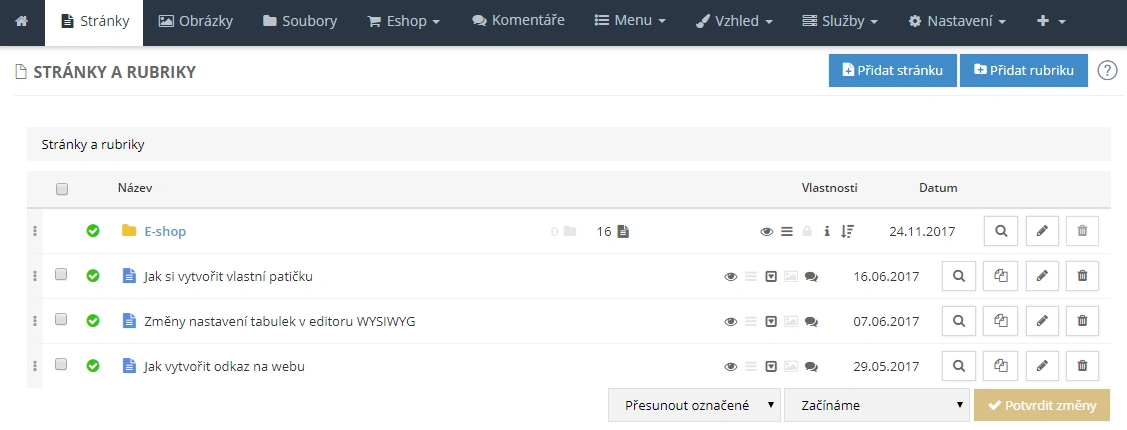
Stránky se v administraci řadí do přehledného seznamu. V případě nastavení řazení dle priority lze článkům jednoduše měnit pořadí uchopením za tři tečky vlevo. U každé stránky vidíme aktivní a neaktivní vlastnosti jako jsou zobrazení v rubrice, zobrazení v menu, podpis stránky, fotogalerie a komentáře. Výraznější ikona znamená, že je vlastnost aktivní. Na konci řádku jsou funkční tlačítka pro náhled článku na webu, vytvoření kopie, úpravu článku a jeho smazání. Pod seznamem jsou pak roletky používané pro hromadné operace, které se zaktivují při zaškrtnutím políčka příslušného článku.
Úprava stránky
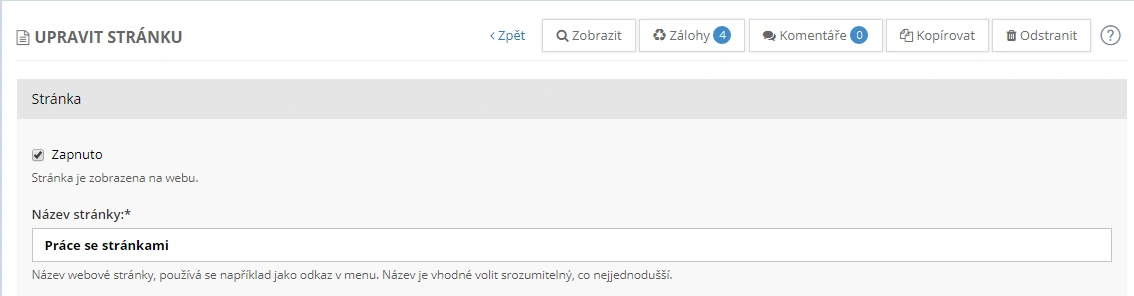
Pro úpravu vyberte ikonku tužky. Otevře se nám podobný formulář jako při vytváření stránky. Rozdíl je ve funkčních tlačítkách vpravo, kde jsou tlačítka pro návrat do výpisu článků, zobrazení článku na webu, zálohy článků, komentáře ke stránce, kopírování a odstranění stránky.