Kategorie
Kontaktní formulář
V administraci inPage můžete pohodlně vytvořit více vlastních formulářů, které následně zobrazíte návštěvníkům webových stránek. Navíc je možné nastavit přesměrování na závěrečnou stránku po úspěšném odeslání formuláře nebo upravit úspěšné a chybové hlášení formuláře.
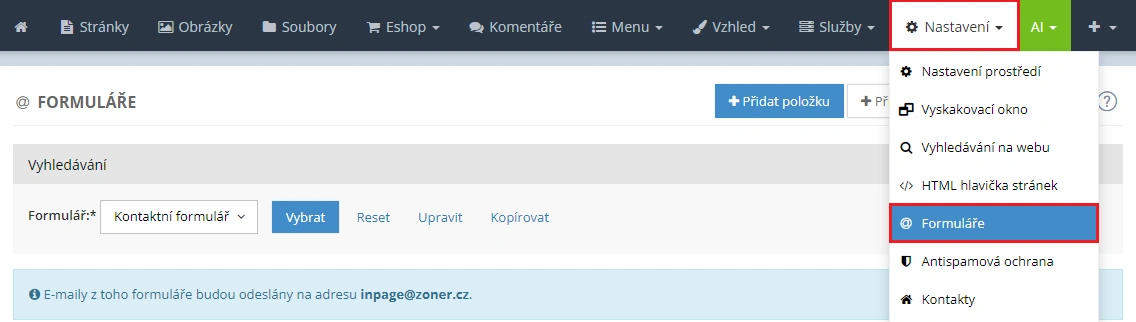
Vytváření i správa formulářů jsou umístěny v administraci webu v sekci Nastavení → Formuláře.
Nastavení formuláře
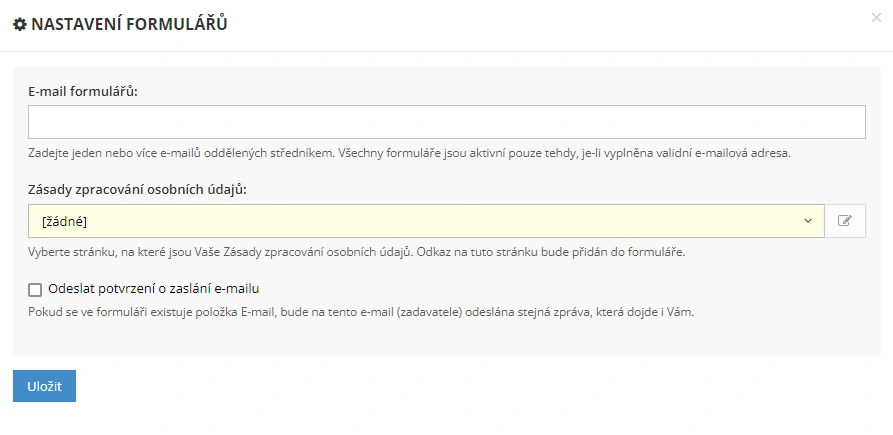
Před vytvořením samotného kontaktního formuláře doporučujeme nejdříve provést krátké nastavení, ve kterém definujete základní funkčnost formuláře – na jaký e-mail se budou zprávy z formuláře odesílat, a také odkaz na stránku s informacemi, např. o ochraně osobních údajů.
Možnost Nastavení formuláře najdete v pravém horním rohu rozhraní pro správu formulářů.

- Můžete zde definovat e-mail pro příjem zpráv z formuláře – jedná se o e-mail, který bude společný pro všechny formuláře používané na webu (pokud u jednotlivých formulářů nenastavíte jiný e-mail).
- Můžete zde nastavit odkaz na stránku s informacemi o ochraně osobních údajů – GDPR (pokud samozřejmě dále zpracováváte data odeslaná uživatelem z kontaktního formuláře).
- Můžete nastavit potvrzení o odeslání formuláře, které je zasláno na e-mail zákazníka (pokud jej vyplnil do kontaktního formuláře).
Tvorba vlastního formuláře
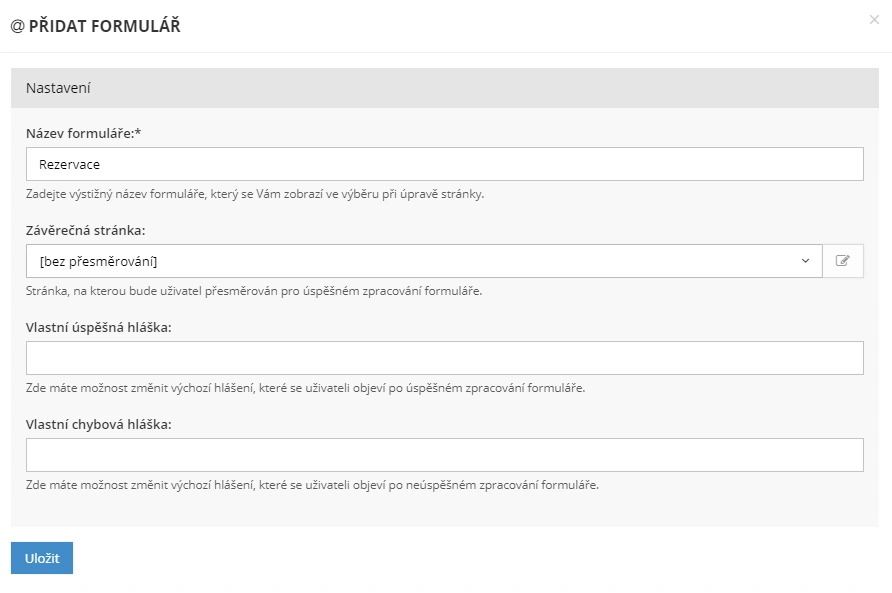
Vytvoření vlastního formuláře je podobné jako tvorba kontaktního formuláře. Nejprve klikněte na tlačítko Přidat formulář.

V zobrazeném okně vyplníte:
- Název formuláře – libovolný název; doporučujeme zvolit takový, který formulář výstižně charakterizuje,
- Závěrečná stránka – nepovinné pole, ve kterém lze vybrat stránku, na kterou bude uživatel přesměrován po úspěšném odeslání formuláře,
- Vlastní úspěšná a chybová hláška – vlastní text úspěšného nebo chybového hlášení zobrazujícího se v barevných boxech,
- E-mail formuláře – zde můžete nastavit e-mail pro příjem zpráv z tohoto konkrétního formuláře.
Ve výběrovém poli teď vidíte vytvořený formulář. Nyní už jednoduše přidávejte požadované položky formuláře tlačítkem Přidat položku.

Do formuláře je možné vložit i další položky, jako jsou výběrové pole, pole pro vložení data nebo pole pro vložení číselné hodnoty.
Pro názornou ukázku si ve formuláři vytvoříme položku Seznam pro výběr, která umožňuje vložit více možností, z nichž si návštěvník může vybrat.
V již vytvořeném formuláři zvolte možnost přidat položku. Ve výběru vyberte Seznam pro výběr. Zadejte název položky a následně doplňte jednotlivé možnosti výběru, které oddělíte čárkami (příp. novým řádkem). Poté vše uložte – položka se ve formuláři začne zobrazovat.
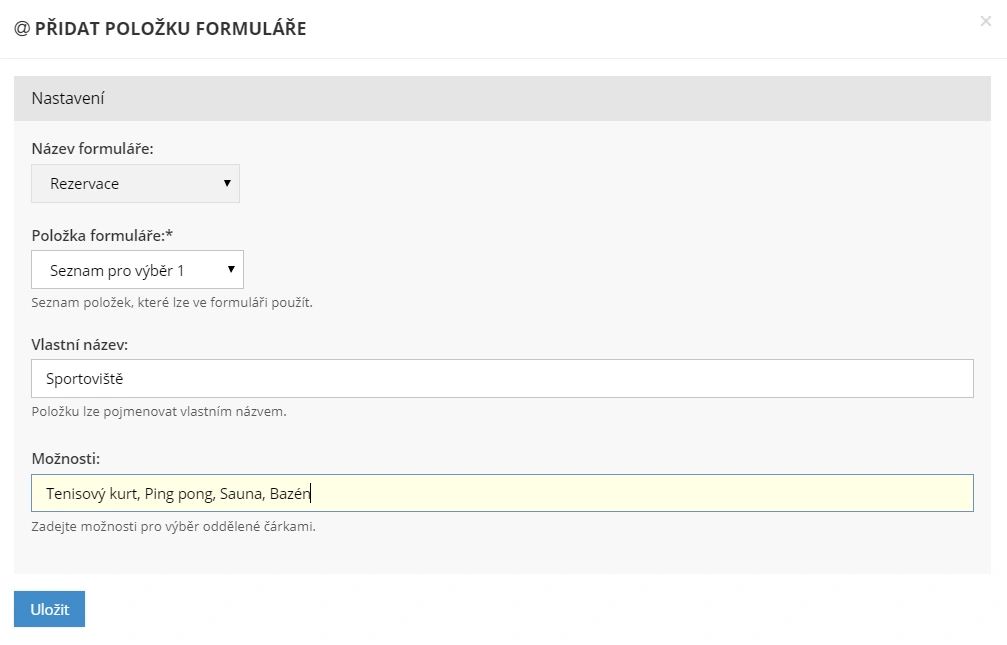
Položka formuláře typu Seznam pro výběr podporuje také sdružování položek do skupin nebo prázdnou hodnotu.
Sdružování položek do skupin
Položky formuláře typu select můžete sdružovat do skupin a zpříjemnit tak výběr uživateli. Stačí název skupiny obalit znaky levá a pravá hranatá závorka, např. [Auto]:
--- vyberte ---
[Auto]
Škoda
Dacia
Ford
[Motocykl]
Honda
Suzuki
Yamaha
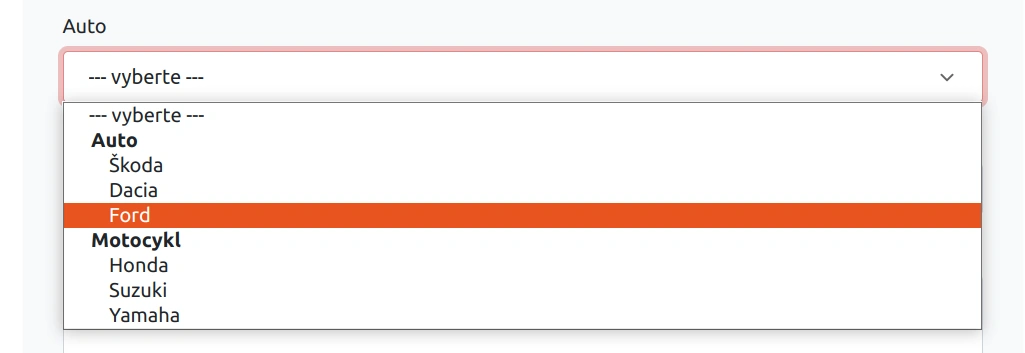
TIP! Pokud chcete přidat položky zpátky na nejvyšší úroveň (mimo skupinu), stačí poslední skupinu ukončit znaky [].
Prázdná hodnota
Pokud obalíte položku formuláře typu select do tří pomlček z levé i pravé strany, např. --- zvolte auto ---, vygenerovaná položka nebude mít žádnou hodnotu a slouží tak pouze jako informace pro uživatele, co od něj očekáváte (obrázek a příklad viz výše).
Správa formulářů
Formuláře spravujete jejich výběrem ve filtru. Vyberte si formulář ve výběrovém poli, volbu potvrďte tlačítkem Filtrovat a zobrazí se vám políčka formuláře, která můžete upravit. Samotný formulář upravíte jeho výběrem v poli a kliknutím na odkaz Upravit – zobrazí se stejné okno jako při vytváření formuláře. Pokud vytvoříte nový formulář a nenaplníte jej políčky, můžete jej smazat odkazem Odstranit. Tento odkaz zmizí, jakmile je ve formuláři alespoň jedna položka.

Prázdný formulář smažete odkazem Odstranit. Tento odkaz zmizí, jakmile je ve formuláři alespoň jedna položka.
Obsahuje-li položky, smažete jej odstraněním všech jeho položek.
Zobrazení vlastního formuláře na webu
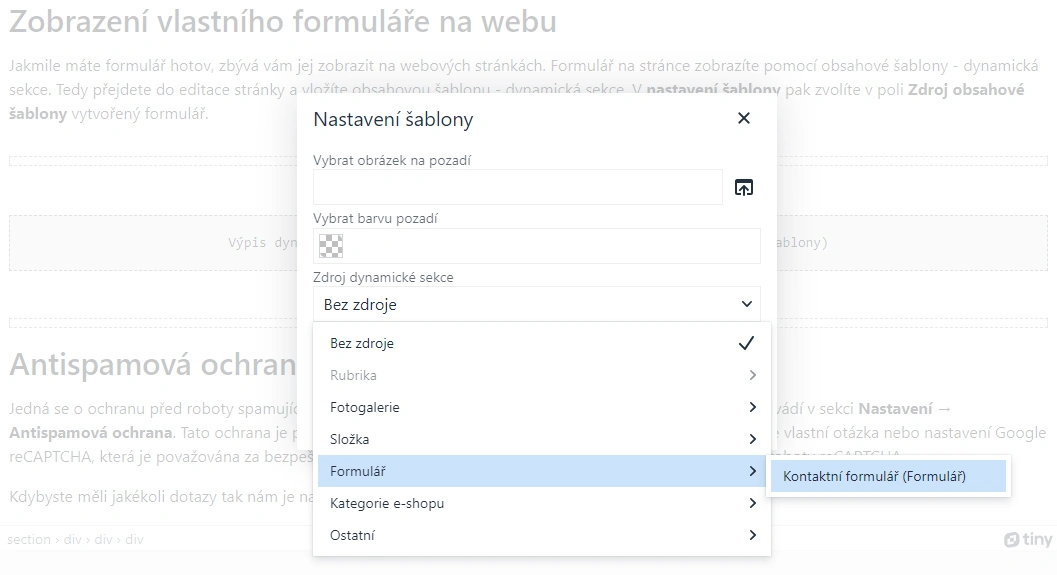
Jakmile máte formulář hotový, zbývá jej zobrazit na webových stránkách. Formulář na stránce zobrazíte pomocí obsahové šablony – dynamická sekce. Přejděte do editace stránky a vložte obsahovou šablonu dynamická sekce. V nastavení šablony pak v poli Zdroj obsahové šablony zvolte vytvořený formulář. Formulář tak může být zobrazen v kterékoli části stránky.
Další užitečné tipy
Antispamová ochrana
Jedná se o ochranu před roboty spamujícími prostřednictvím formulářů. Nastavení antispamové ochrany se provádí v sekci Nastavení → Antispamová ochrana. Tato ochrana je pak automaticky použita pro všechny formuláře na webu. Na výběr je vlastní otázka nebo nastavení Google reCAPTCHA, která je považována za bezpečnější. O nastavení reCAPTCHA si přečtěte v článku Ochrana před roboty reCAPTCHA
Garantované odesílání zpráv z kontaktního formuláře
Aby se zprávy z kontaktního formuláře řádně doručovaly, je třeba nastavit konkrétní e-mailovou schránku (vedenou na vaší doméně) pro odesílání zpráv z webu. Podrobný návod, jak nastavit odesílání zpráv z webu, najdete v článku: Odesílání pošty z webových stránek
Potřebujete s nastavením formuláře pomoci?
Kdybyste s nastavením kontaktního formuláře potřebovali pomoci nebo měli jakékoli jiné dotazy, neváhejte nás kdykoli kontaktovat.