Kategorie
Nastavení menu a externích odkazů
Při tvorbě stránek je potřeba věnovat zvýšenou pozornost tvorbě menu. Menu je základní navigační prvek každé webové prezentace. V tomto návodu se naučíte, jak přidat libovolný odkaz do menu nebo submenu.
Přidání odkazu do menu
Odkazy do menu se přidávají v sekci Menu → Hlavní menu tlačítkem Přidat položku menu.
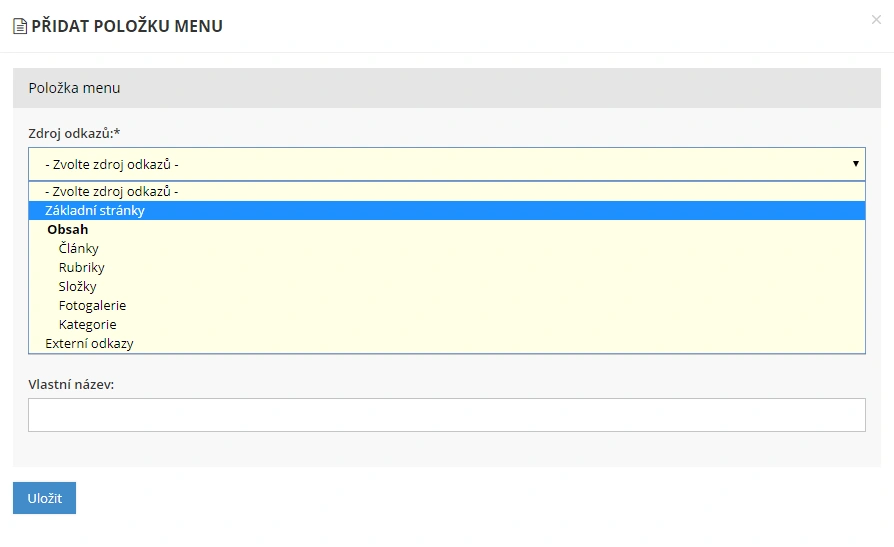
Ve formuláři zvolte zdroj odkazů, mezi které patří:
- základní stránky: přednastavené odkazy inPage jako je úvodní stránka, výpis všech fotogalerií, e-shop, stránka se soubory ke stažení a další.
- obsah: články, rubriky, složky souborů, jednotlivé fotogalerie, jednotlivé kategorie e-shopu. Tyto prvky lze do menu nastavit již při jejich vytváření nebo úpravě.
- externí odkazy: oblíbené odkazy na jiné stránky. Vytvářejí se v sekci Menu → Externí odkazy (viz níže Přidání externích odkazů)
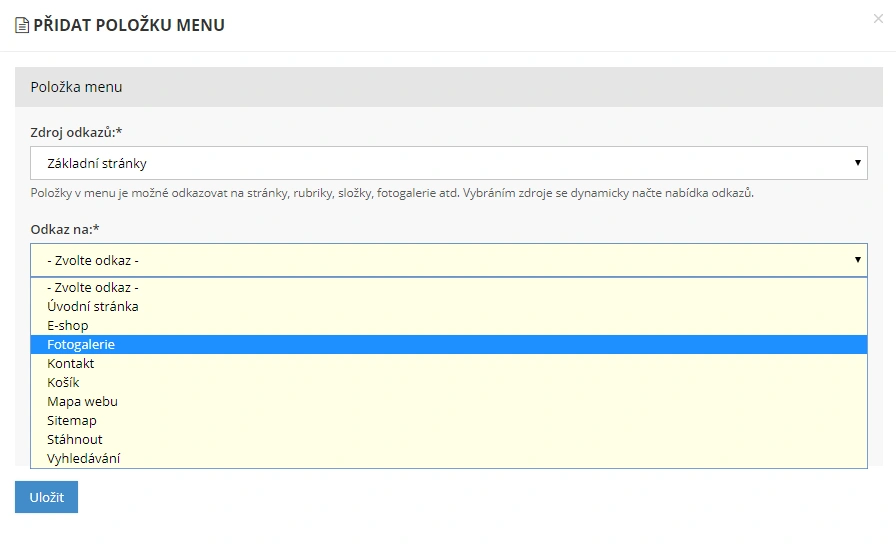
Poté vyberte Odkaz na:, kde se nabídnou další možnosti. Např. při volbě základní stránky můžete vybrat odkaz na úvodní stránku (celého webu), e-shop, fotogalerii (stránka s přehledem všech fotogalerií), atd.
Pokračujte políčky:
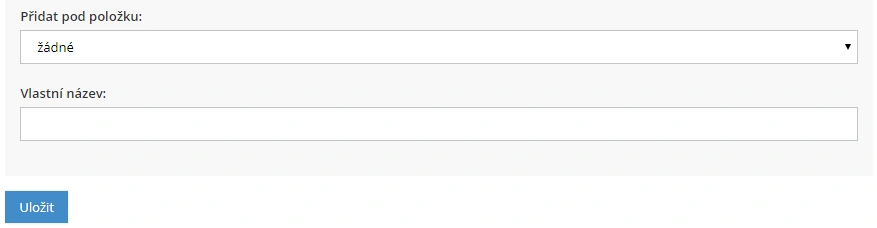
- Přidat pod položku - pro přidání hlavní položky menu, ponechte volbu žádné. V případě submenu vyberte položku, pod kterou bude odkaz zobrazen.
- Vlastní název - v tomto poli je možné upravit název odkazu.
- Odkaz na kotvu - možnost odkázat se na konkrétní místo na dané webové stránce pomocí techniky kotva (např. #test v url)
Přidání odkazu dokončíte kliknutím na tlačítko Uložit.
Do menu nelze přidat dva stejné odkazy (včetně kotvy), ať už jsou v menu nebo submenu.
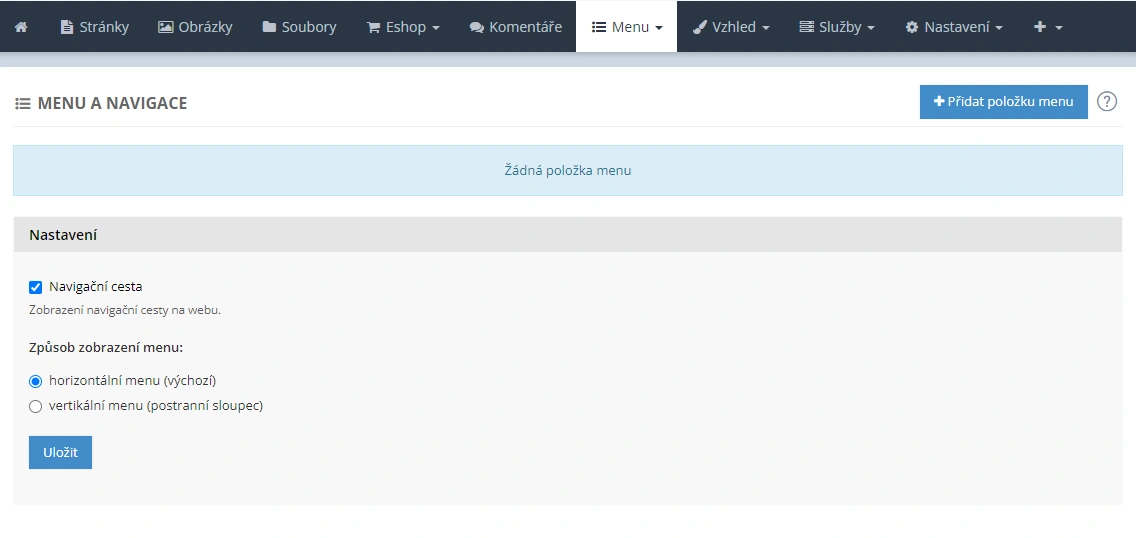
Nastavení menu a navigace
Navigační cesta - je to tzv. drobková navigace, která se zpravidla zobrazuje nad samotných obsahem webu. Navigační cesta se používá na rozsáhlejších webech k usnadnění orientace na webových stránkách.
Způsob zobrazení menu - u některých šablon např. AURORA je možné volit mezi horizontálním a vertikálním zobrazení menu.
Správa položek menu
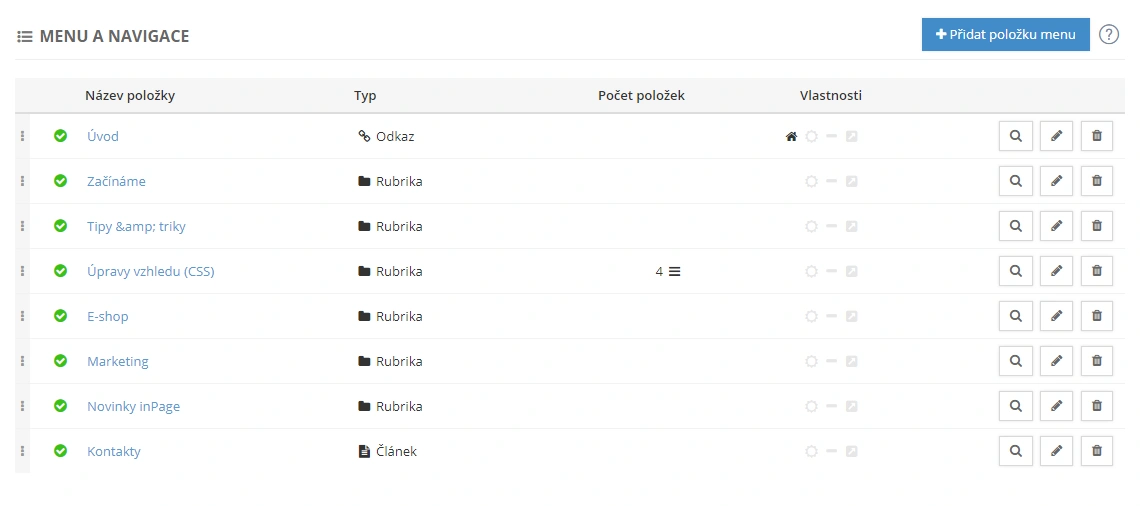
Položky jsou řazeny v seznamu pod sebou a můžete je přesouvat uchopením za tři tečky vlevo. U každé položky jsou zobrazeny informace o typu odkazu, počtu položek submenu a vlastnostech. Na konci řádku jsou funkční tlačítka pro náhled, úpravu a odstranění. Položky submenu lze zobrazit kliknutím na název nadřazené položky.
Úprava položek menu
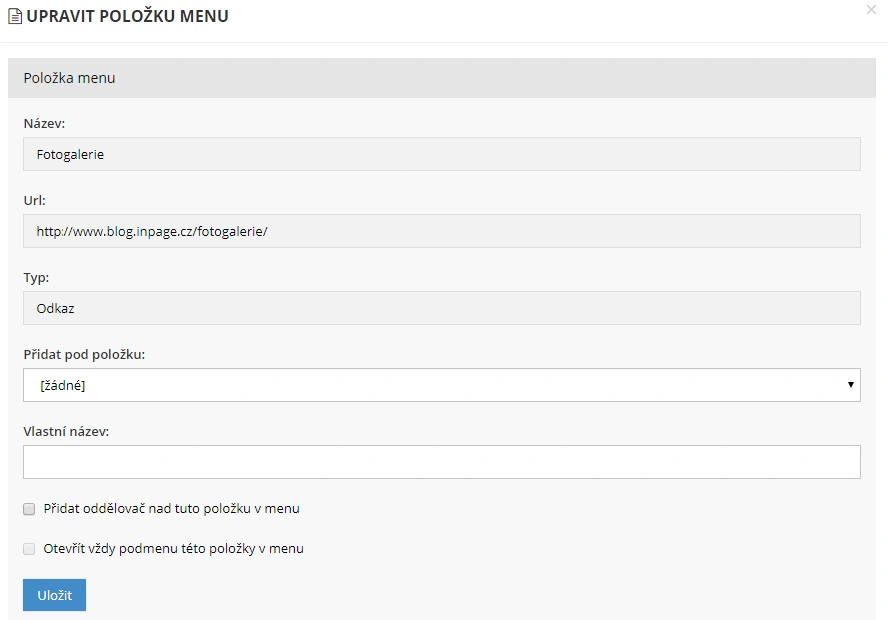
Odkazy upravíte kliknutím na ikonu tužky. V úpravě je možné navíc přidat oddělovače tedy mezery mezi položkami a zvolit možnost vždy zobrazit položky submenu. Tyto volby jsou použitelné pouze v případě vertikálního hlavního menu. U horizontálního menu se nastavení neprojeví.
Přidávání a úprava externích odkazů
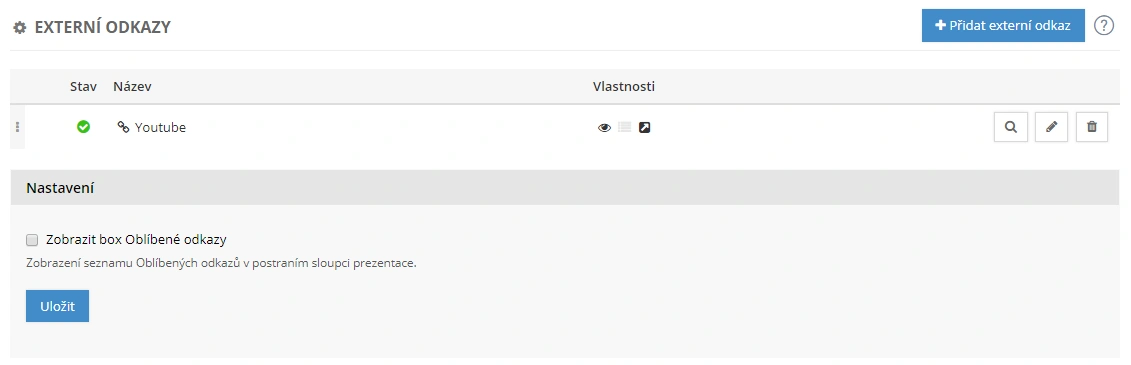
Externí odkazy lze přidávat v Menu → Externí odkazy. Zobrazují se na webu v boxu oblíbených odkazů, v hlavním menu nebo je lze použít v textu stránky.

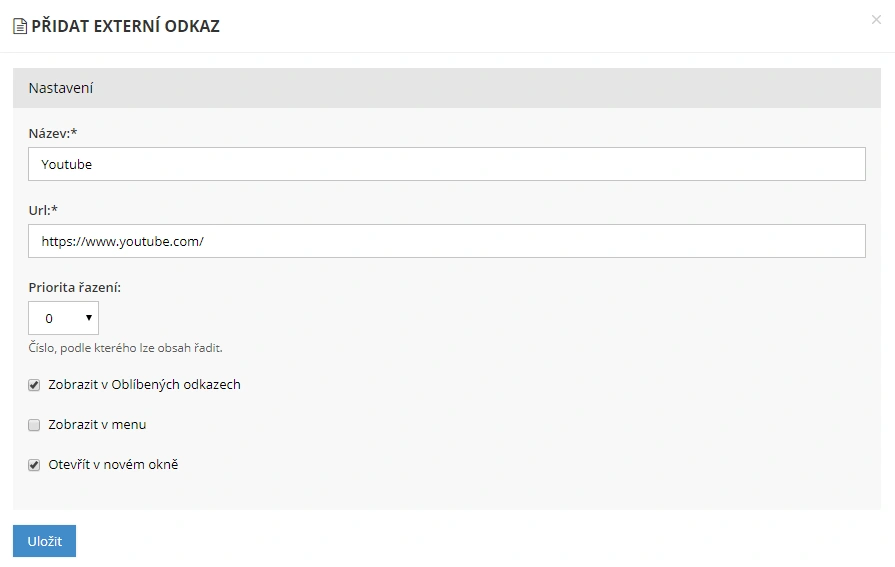
Odkaz přidáte kliknutím na tlačítko Přidat externí odkaz. V zobrazeném okně napíšete název odkazu, vložíte adresu odkazu, v případě potřeby zvolíte prioritu řazení (v jakém pořadí se budou odkazy řadit). Zaškrtnutím políčka Zobrazit v oblíbených odkazech se bude zobrazovat ve stejnojmenném boxu na webu, zaškrtnutím políčka Zobrazit v menu, jej zobrazíte v hlavním menu a zaškrtnutím políčka Otevřít v novém okně, se otevře do nového okna prohlížeče.
Externí odkazy jsou opět řazeny v seznamu a lze jim přetažením měnit pořadí. Dále vidíte nastavené vlastnosti a vpravo jsou funkční tlačítka pro náhled, úpravu a odstranění odkazu. Pod seznamem odkazů je zaškrtávací pole pro možnost zobrazení boxu Oblíbené odkazy.